.png)
Rediger dagsordenpunkt
For at redigere tekstindhold, klik på Dashboard i navigationsbaren.
Bemærk, at du ikke kan redigere klarmeldte eller publicerede dagsordner uden de nødvendige rettigheder.
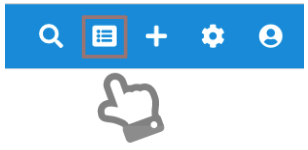
Herefter skal du gøre følgende:
Klik på pilen for at åbne det udvalg, hvor punktet er oprettet.
Vælg den dagsorden, hvor punktet er oprettet, ved at klikke på den.
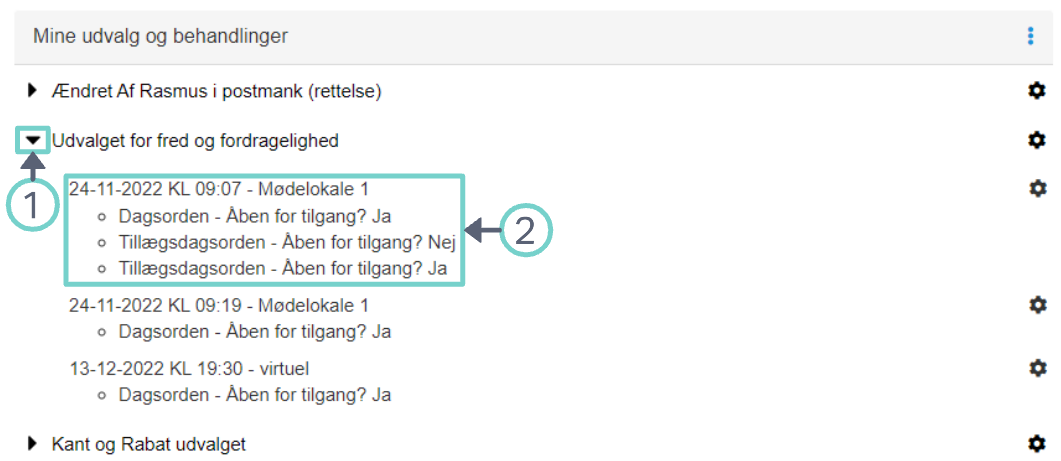
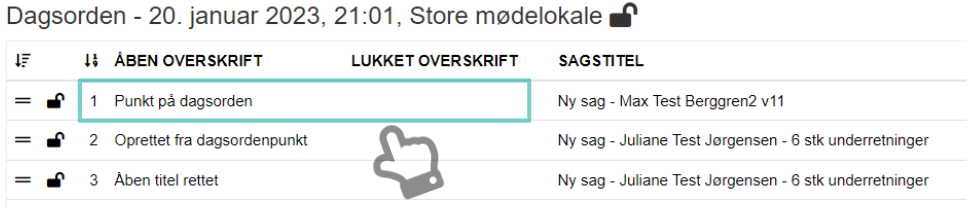
Klik på det punkt i oversigten, som du ønsker at redigere.
Redigeringssiden
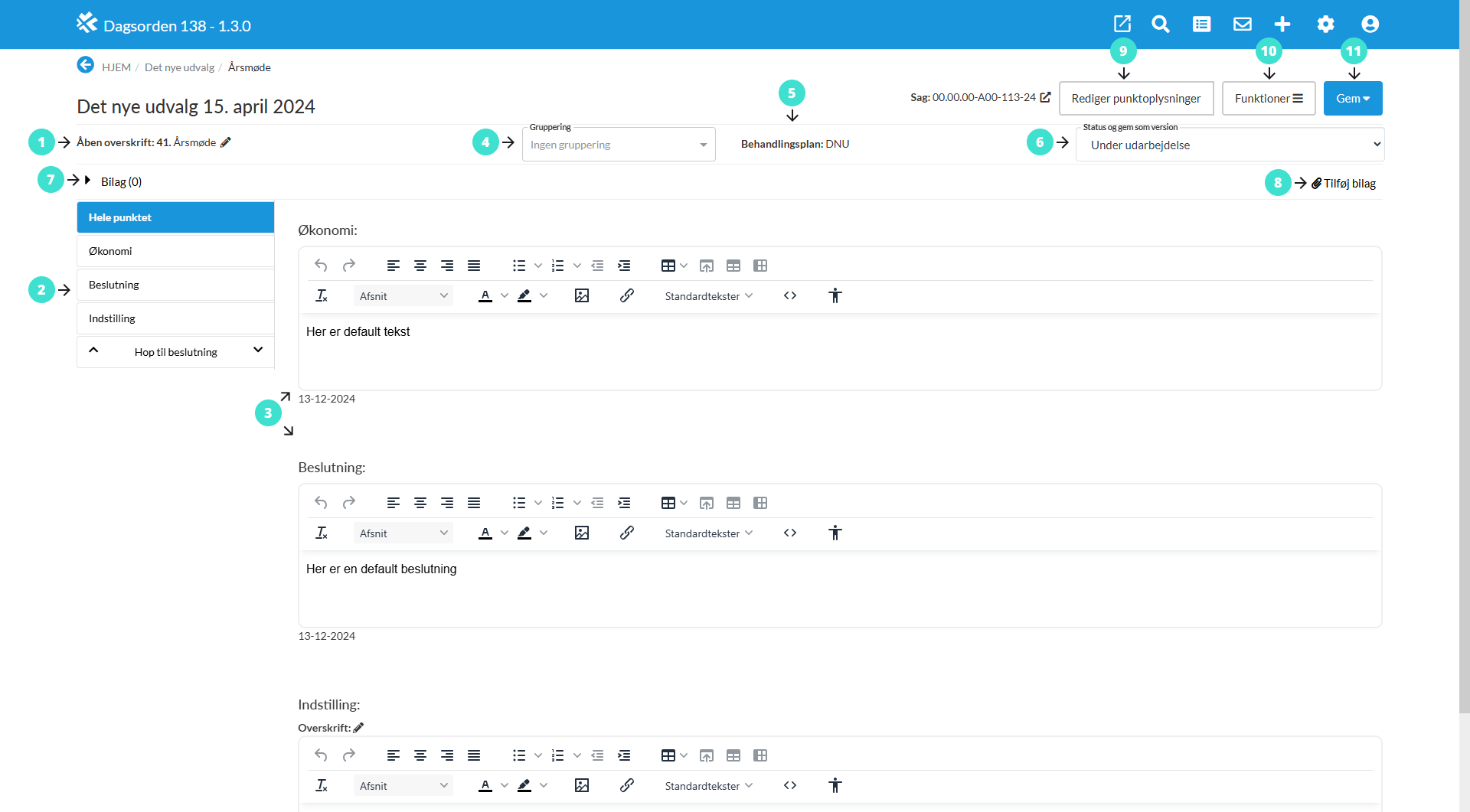
Her kan du redigere punktets eksisterende indstillinger. Rækkefølgen er vilkårlig, og du kan vælge kun at udføre et enkelt trin. Vær opmærksom på, at visse felter kræver specifikke rettigheder for at kunne redigeres.
Her kan overskriften på punktet ændres.
Her er en oversigt over alle punkttyper i punktet. Klik på dem for at se dem individuelt. Nederst kan du navigere til en anden behandling eller hoppe til beslutning.
Her kan du redigere de Punkttypefelter, der er i punktet. Klik på den tekst, som du vil redigere. Værktøjslinien i hvert felt giver muligheder, for at redigere formattering, indsættelse af billeder, tabeller, standardtekster og links. Se næste afsnit for yderligere beskrivelser. Udover brødteksterne, består disse felter også overskrifter. Eksempler på overskrifter kan være “Økonomi”, “Beslutning” og “Indstilling”. Beslutningsfeltet vil indeholde beskrivelse af udvalgets beslutning relateret til dagsordenenen. Feltet “Indstilling” vil indeholde en tekst, som udvalget vil formulere i forbindelse med dagsordenen. Indstillingsteksten kan også være på forhånd udfyldt i udvalgsindstillingerne.
Her kan du angive gruppering.
Her ser du Behandlingsplanen.
Her kan du vælge punktets status: Klarmeldt eller Under udarbejdelse. Ved statusskift gemmes der automatisk en ny version.
Her kan du se og ændre rækkefølgen på de tilføjede bilag.
Her kan du tilføje nye bilag.
Rediger punktoplysninger: Her kan du redigere punktets oplysninger.
Funktioner: Tilføj bilag, generer, download, kopier dagsorden, print og se/gem tidligere versioner.
Gem som version: Gemmer dine ændringer som en ny version.
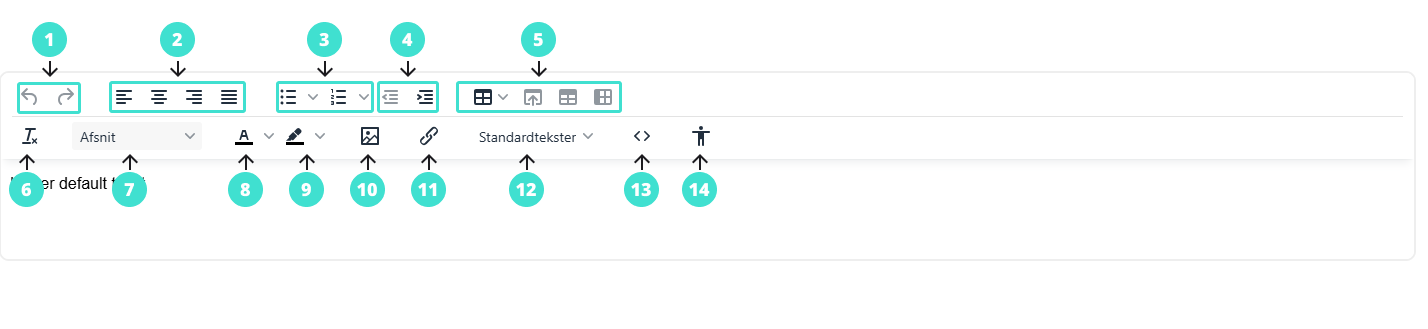
Features i tekstredigeringsfeltets værktøjslinie
Nedenfor finder du et overblik over de forskellige features, der er tilgængelige i værktøjslinien i tekstredigeringsfeltet. Disse features giver dig mulighed for at formatere og redigere din tekst på forskellige måder.
Fortryd og gendan ændringer.
Justering af tekst: venstre, center, højre og lige margener.
Punkt- og nummeropstilling.
Indrykning til venstre og højre.
Indsæt tabel med titel, kolonne- og rækkeoverskrifter.
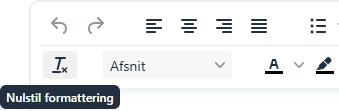
Hvis du ønsker at fjerne al formattering fra en tekst, kan du markere den ønskede tekst og klikke på knappen Nulstil formattering. Dette vil fjerne al påført formattering og returnere teksten til standardindstillingerne.
Tekstformatteringer: Overskrifter, afsnit og fremhævninger.
Tekstfarve.
Baggrundsfarve.
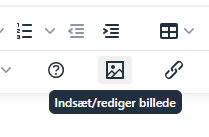
Indsæt billede.
Indsæt link.
Indsæt standardtekst.
Vis og rediger HTML-indhold.
Tilgængelighedskontrol gennemgår dokumentet i editoren og tjekker det efter WCAG AA-krav for at sikre, at indholdet er tilgængeligt for alle brugere, herunder personer med handicap.
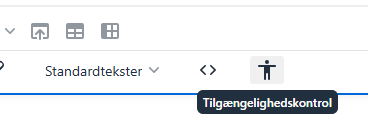
Tilgængelighedskontrol
Tilgængelighedskontrol tjekker dokumentet efter WCAG AA-krav.
Vær ekstra opmærksom på følgende:
Tilgængelighedskontrollen tjekker udelukkende for overholdelse af de obligatoriske krav i WCAG AA og ikke for anbefalinger. Dette betyder, at eventuelle anbefalinger til forbedring af tilgængeligheden ikke vil blive markeret.
For at nulstille et tilgængelighedstjek, genindlæs data i editoren ved at opdatere browseren (F5) eller gemme dokumentet ved at forlade editoren.
Titel/overskrift og Alternativ titel
Alternativ tekst kan tilføjes til en tabel ved at vælge tabellen og klikke på "Alternativ tekst"-knappen.
Vær opmærksom på, at alternativ tekst på tabeller er en anbefaling, ikke et WCAG AA-krav, og vil ikke blive tjekket af tilgængelighedskontrollen.
Upload af billeder
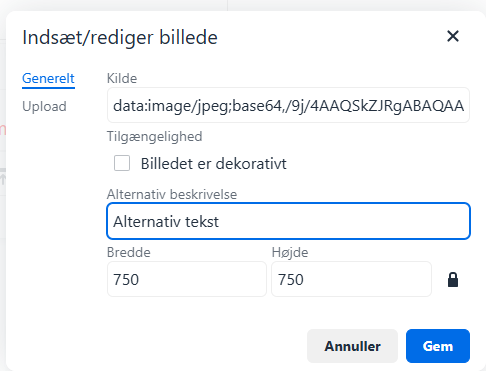
Billeder, der uploades, må maksimalt være 750 pixels i højde eller bredde.
Billeder fra Word
Ligesom ved upload af billeder, vil billeder kopieret ind med PowerPaste blive skaleret og formindsket til en maksimal højde og bredde på 750 pixels, medmindre andet er aftalt ved opsætningen.
Om Powerpaste
Microsoft PowerPaste er en funktion i Microsoft Office-programmer, der bevarer den oprindelige formatering, når du kopierer og indsætter indhold mellem forskellige Office-programmer og websteder.
Når du kopierer tekst fra en webside og indsætter den i Word, kan du med PowerPaste vælge at beholde den oprindelige formatering eller tilpasse teksten til dokumentets formatering.
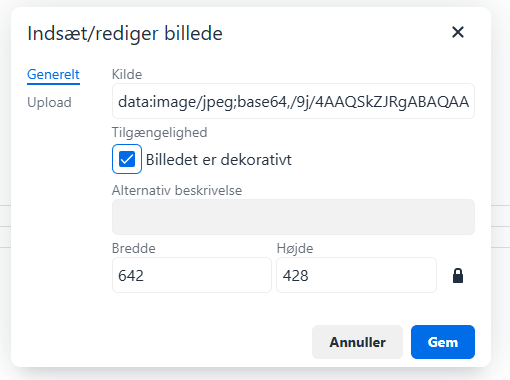
Kopier fra Word - dekorativt billede
Når du kopierer tekst fra Word til editoren, vil størstedelen af den oprindelige styling blive bevaret. Dette gør det nemmere at overføre indhold uden at miste formateringen.
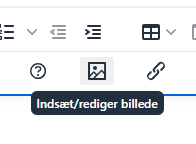
Bemærk: Editoren kan ikke skelne, om et billede er dekorativt. Brug knappen Indsæt/rediger billede til at sætte dette.
Nulstil formattering
PowerPaste bevarer al den oprindelige formatering, når du kopierer og indsætter tekst. I nogle tilfælde kan det være nødvendigt at nulstille denne formatering for at sikre konsistens med dokumentets stil. Brug knappen Nulstil formattering til at fjerne formateringen.