.png)
Opret udvalg
Her kan du oprette et nyt udvalg
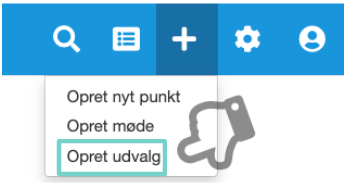
Klik på Opret udvalg i menuen og derefter vælg Opret.
Hvis denne knap ikke er synlig, mangler du rettigheder til at kunne oprette et udvalg.
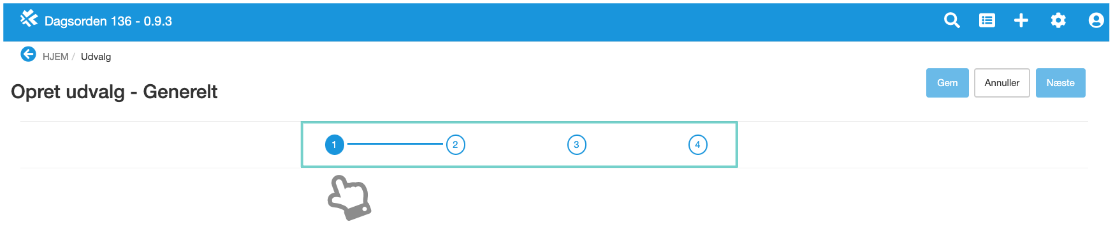
Før udvalget er oprettet, skal du gennemføre 4 trin, nummereret fra 1 til 4. Du kan hele tiden følge med i, hvor langt du er nået i processen. Naviger mellem trinene, når de påkrævede felter er udfyldt.
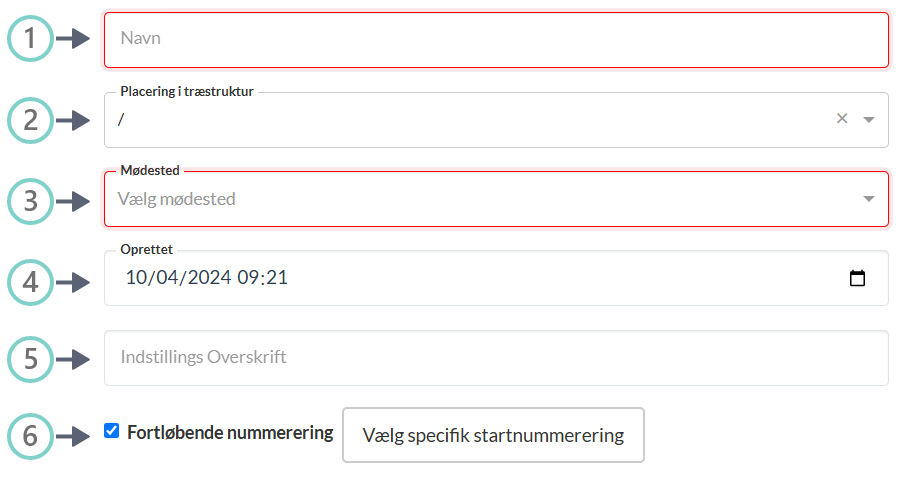
Trin 1/4 Opret udvalg - Generelt (Venstre side)
Bemærk, at felter markeret med rødt skal udfyldes:
Giv udvalget et navn. Dette felt er obligatorisk.
Vælg placering i træstrukturen.
Vælg et mødested for udvalget. Dette felt er obligatorisk.
Vælg oprettelsestidspunkt.
Indtast indstillingstekst for udvalget.
Sæt flueben i tjekboksen, hvis udvalget skal have fortløbende nummerering. Dette betyder, at nummereringen starter på 1 fra den 1. januar og starter forfra igen den 31. december. Fortløbende nummerering kan ikke bruges på både udvalg og møder. Når denne tjekboks er markeret, vil der fremkomme en mulighed for at vælge en specifik startnummerering på et eksisterende møde.
Trin 1/4 Opret udvalg - Generelt (Højre side)
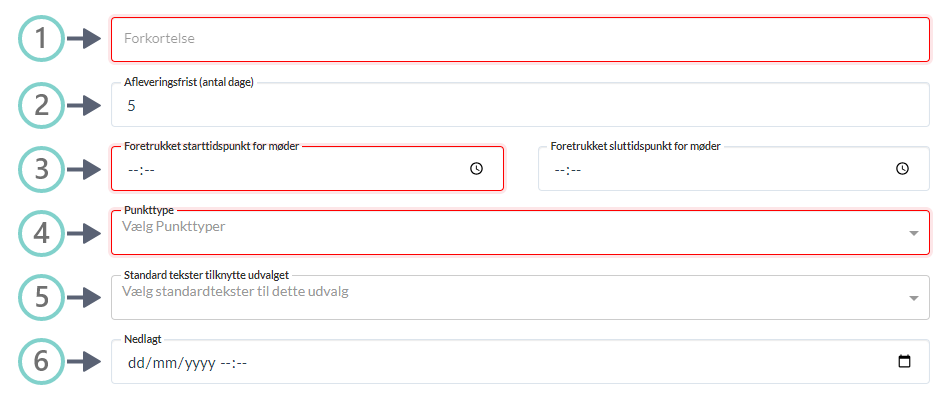
Giv udvalget en forkortelse. Dette felt er obligatorisk.
Angiv afleveringsfrist.
Giv udvalget et foretrukket start- og sluttidspunkt. Dette felt er obligatorisk for starttidspunkt.
Vælg hvilke punkttyper udvalget skal indeholde. Dette felt er obligatorisk.
Angiv standardtekster for udvalget. Standardtekster kan tilknyttes i Indstillinger.
Noter hvis udvalget er nedlagt.
Trin 1/4 Opret udvalg - Generelt (Øverst til højre)
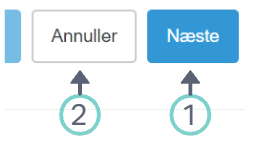
Du har følgende valgmuligheder:
Klik på Næste for at gå videre til trin 2
Klik på Annuller for at slette dit udkast
Trin 2/4 Rollerettighed
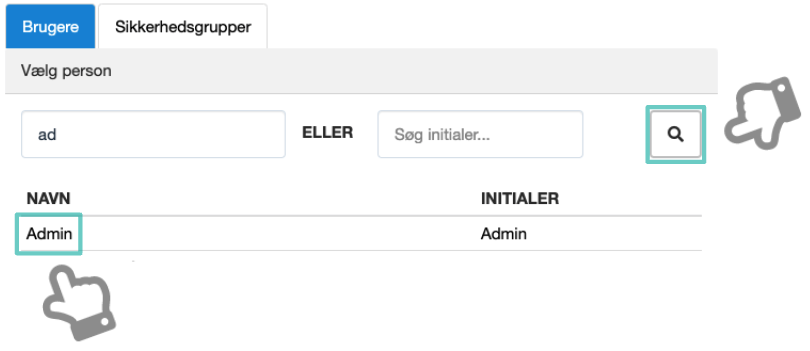
Vælg brugere via søgefeltet.
Søg efter brugernes initialer.

Trin 2/4 Rollerettighed
Klik på forstørrelsesglasset eller tryk Enter for at søge.
Vælg derefter udvalgsbruger ved at klikke på navnet.
Trin 2/4 Rollerettighed
Når udvalgsbrugeren er valgt, åbnes en ny menu, hvor du skal udføre følgende:
Tildel en brugerrolle til udvalgsbrugeren.
Klik på Tilføj valgte.
Følgende roller kan vælges:
Sagsbehandler
Dagsordenansvarlig
Redaktør
Referent
Læsebruger
De ovenstående rollers rettigheder administreres under Roller og sikkerhed: https://brklub.atlassian.net/l/cp/eNV3DSDr
Herefter er udvalgsbrugeren tilføjet med brugerrolle.

Trin 2/4 Rollerettighed
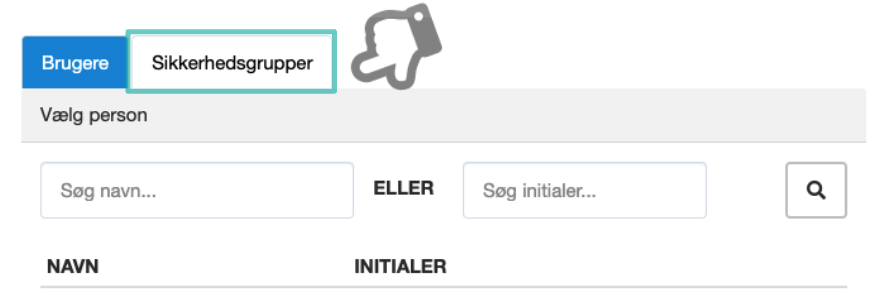
Du kan også tilføje Sikkerhedsgrupper ved at klikke på fanen Sikkerhedsgrupper.
Trin 2/4 Rollerettighed
Tilføj sikkerhedsgrupper via fanen Sikkerhedsgrupper.
Trin 2/4 Rollerettighed
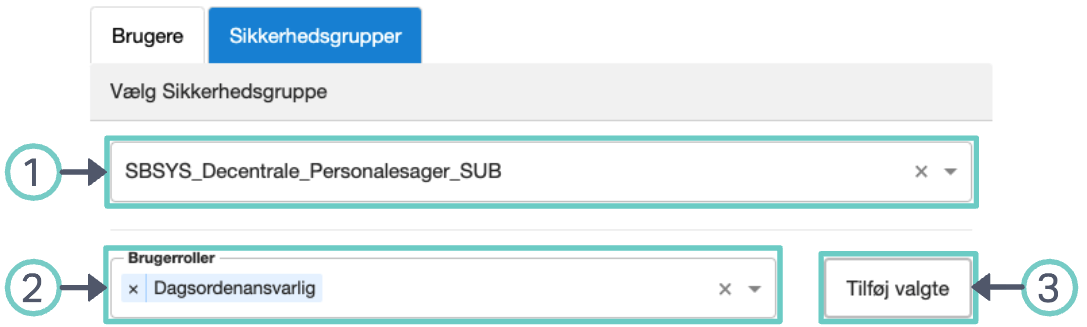
Søg efter sikkerhedsgrupper eller vælg fra listen.
Vælg de ønskede brugerroller.
Klik på Tilføj valgte, for at tilføje den valgte sikkerhedsgruppe til listen.
Trin 2/4 Rollerettighed
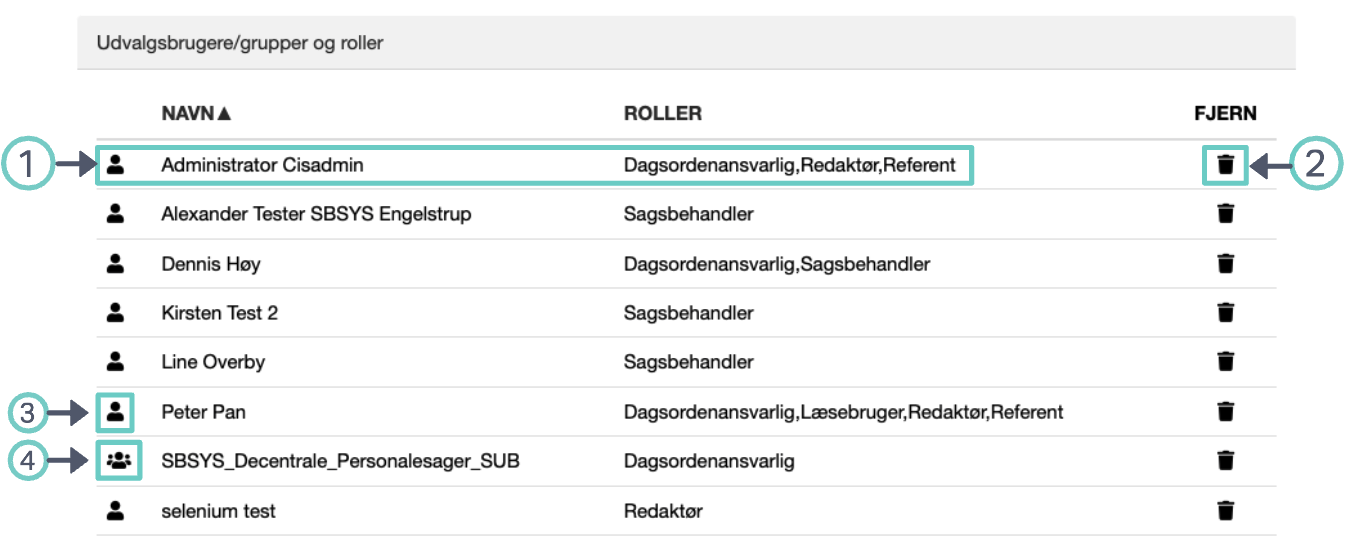
Tilføjede brugere/grupper vises i listen til venstre. Se navn og roller i listen.
Fjern en bruger ved at klikke på skraldespandsikonet.
Udvalgsbrugere er markeret med et person-ikon.
Sikkerhedsgrupper er markeret med et gruppe-ikon.
Trin 2/4 Rollerettighed
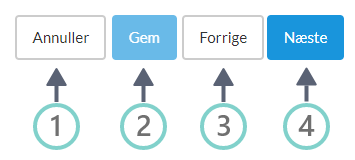
Når du er færdig med at håndtere brugere og sikkerhedsgrupper, har du følgende muligheder:
Klik på Annuller for at slette dit udkast.
Klik på Gem for at gemme dit udkast.
Klik på Forrige for at gå tilbage til trin 1.
Klik på Næste for at gå videre til trin 3.
Trin 3/4 Generering
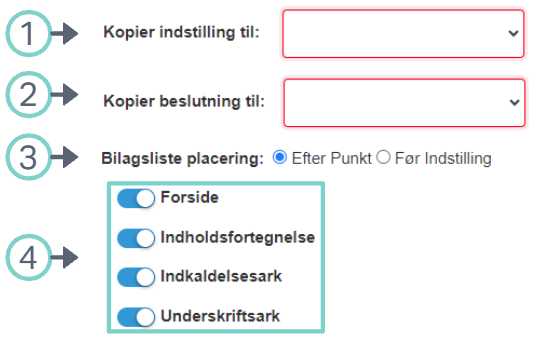
Her kan du konfigurere genereringsindstillinger for udvalget:
Angiv, hvor indstillingerne skal kopieres til. Dette felt er obligatorisk.
Angiv, hvor beslutningerne skal kopieres til. Dette felt er obligatorisk.
Angiv, om bilagslistens placering skal være efter punktet eller før indstillingen.
En genereringsindstilling er aktiv, når slideren er markeret med blå farve.
Udvalgslogo
Tilknyt et logo til et eksisterende udvalg på trin 3.
Klik på "Tilføj udvalgslogo" for at indsætte et logo.
Trin 3/4 Generering
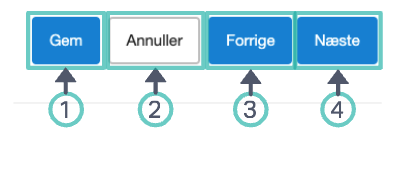
Når du er færdig med at konfigurere genereringsindstillingerne, har du følgende muligheder:
Klik på Gem for at gemme dit udkast.
Klik på Annuller for at Slette dit udkast.
Klik på Forrige for at gå til tilbage til trin 2.
Klik på Næste for at gå til trin 4.
Trin 4/4 Udvalgsmedlemmer
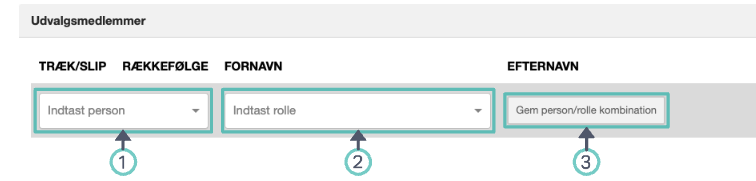
Vælg udvalgsmedlemmer til udvalget:
Vælg den person, der skal tilknyttes udvalget. De tilgængelige udvalgsmedlemmer er oprettet under "Udvalgsmedlemmer".
Vælg, hvilken rolle denne person skal have. De tilgængelige roller er defineret under Udvalgsroller. Se evt.: https://brklub.atlassian.net/l/cp/YnZ6mC2X
Klik på Gem person/rolle kombination for at gemme den valgte kombination.
Ændr rækkefølgen ved at trække og slippe.
Fjern personen fra listen.

Trin 4/4 Udvalgsmedlemmer
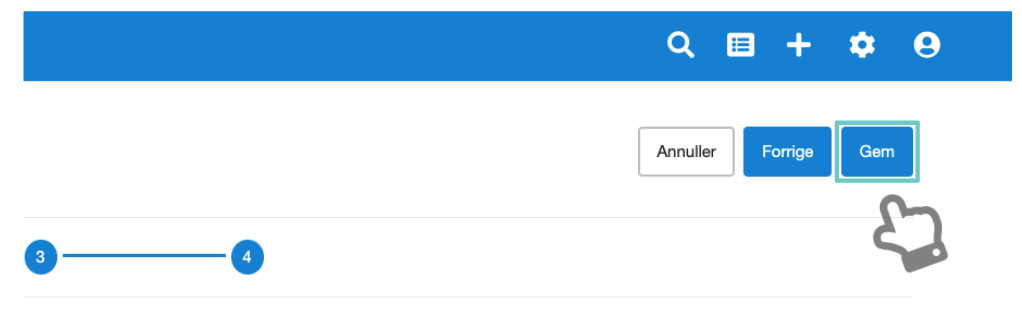
Klik på Gem, når alle medlemmer er tilføjet: