.png)
Opret mødeskabelon
Sådan oprettes en mødeskabelon
Klik på Mødeskabeloner under tandhjul-ikonet i navigationsmenuen.
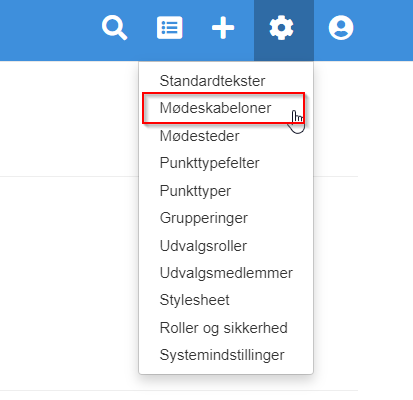
Oversigten over Mødeskabeloner
Listen over mødeskabeloner vises på venstre side af skærmen, mens formularen til oprettelse og redigering findes på højre side.
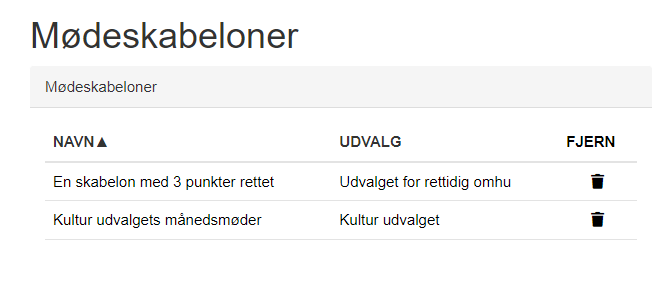
Formular til oprettelse og redigering
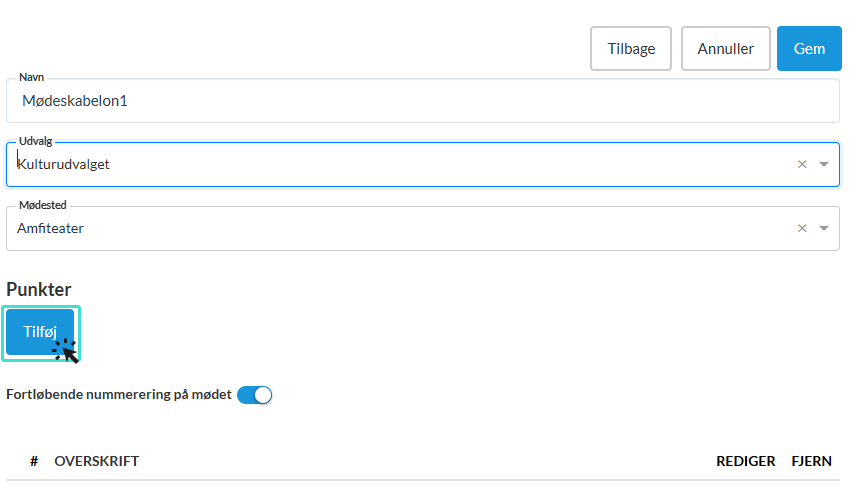
Når du åbner mødeskabeloner, er formularen tom, og du befinder dig i oprettelsestilstand. Det betyder, at du kan indtaste oplysninger i formularen og gemme dem ved at klikke på Gem-knappen. Denne knap er deaktiveret, indtil formularen er udfyldt med de nødvendige minimumsdata.
Udfyld mindst et navn og et udvalg. At nøjes med dette giver dog ikke meget værdi, da det er tilføjelsen af punkter og felter, som giver fordele ved anvendelsen af skabelonen.
Hvis du vælger en allerede oprettet mødeskabelon, vil oplysningerne fra denne skabelon blive indlæst i formularen, og du kan redigere i den indlæste skabelon.
Den indlæste skabelon vil blive markeret med en mørkere grå baggrund i oversigten til venstre.
Tilføj punkter
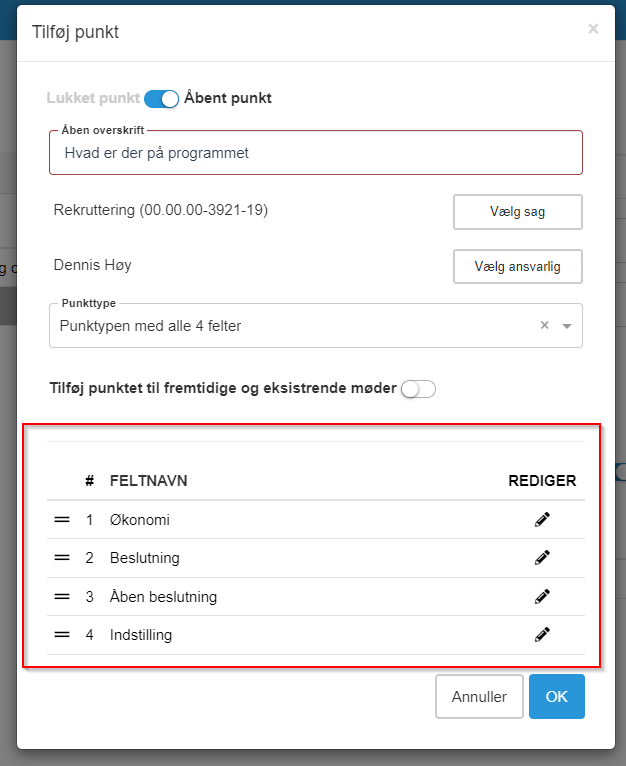
Klik på Tilføj under Punkter for at åbne dialogboksen til højre. Denne dialogboks svarer til de oplysninger, man normalt udfylder ved oprettelse af et punkt, dog uden at angive, hvor punktet skal behandles:
Udfyld følgende oplysninger:
Angiv om punktet er åbent eller lukket
Angiv åben/lukket overskrift
Vælg sag
Vælg ansvarlig
Vælg punkttyper
Angiv om punktet skal tilføjes til fremtidige og eksisterende møder.
Klik OK for at gennemføre tilføjelsen eller Annuller for at afbryde.
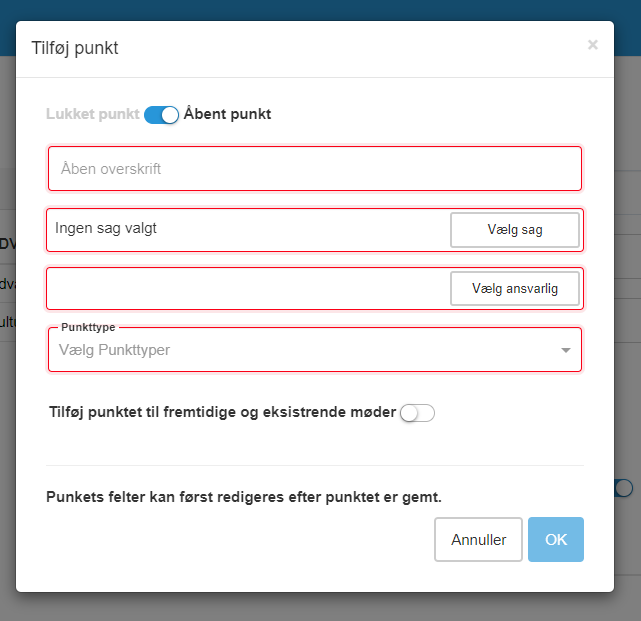
Under oprettelsen af punktet kan man ikke redigere feltindholdet, men efter punktet er tilføjet, er der mulighed for at redigere indholdet i punktet.
Redigere/fjerne punkter og felter
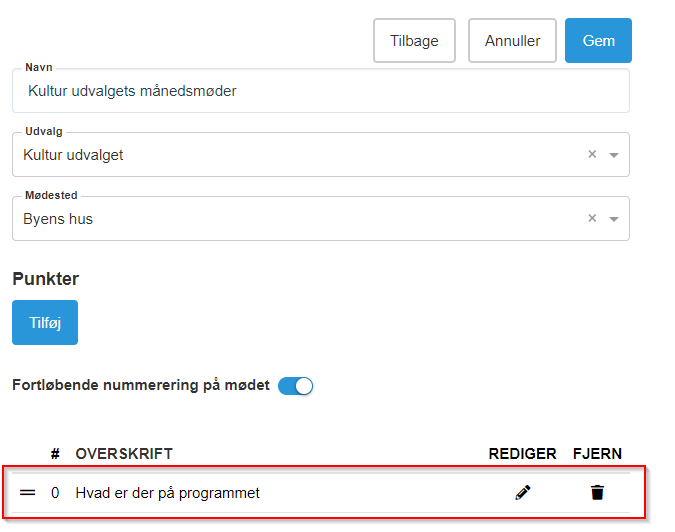
Tilføjede punkter fremgår af listen, som er markeret med rødt i billedet nedenfor.
Hvis der er flere punkter, kan du ændre rækkefølgen ved at trække i ikonet med de to vandrette streger i første kolonne.
Du kan også redigere eller fjerne et punkt ved hjælp af de to ikoner til højre.
Når du klikker på redigeringsikonet (blyanten) for et oprettet punkt, åbnes dialogboksen Tilføj punkt.
I denne dialogboks kan du tilpasse punktets overskrift, vælge hvilken sag punktet skal oprettes på, og angive punkttypen.
Redigering af felt:
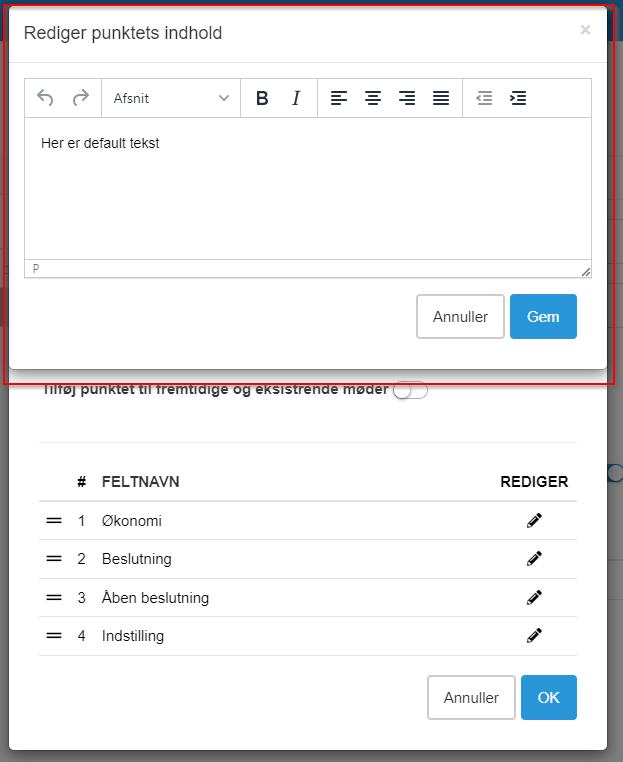
Klik på blyant-ikonet for et punkt, for at redigere feltindholdet:
Foretag redigeringen og klik herefter på Gem:
I de tilfælde, hvor du fremadrettet ønsker ændringer til punkters placering eller sagsbehandler, skal du huske at revidere de relaterede mødeskabeloner i oversigten.