.png)
Opret og tilpas dit Dashboard
Sådan tilføjes komponenter til dit Dashboard
Tilføj komponenter til Dashboard
Klik på +Tilføj for at tilføje en komponent.
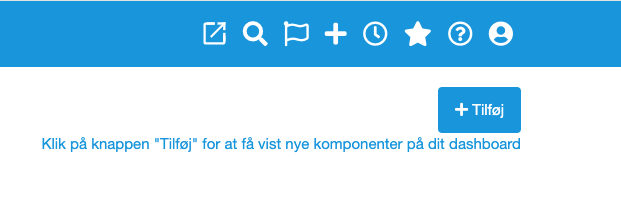
Vælg en komponent fra listen.
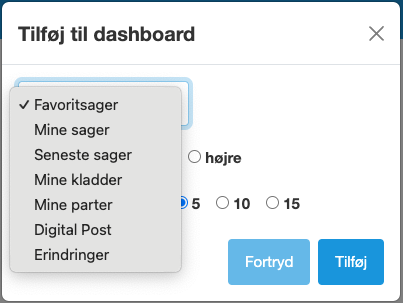
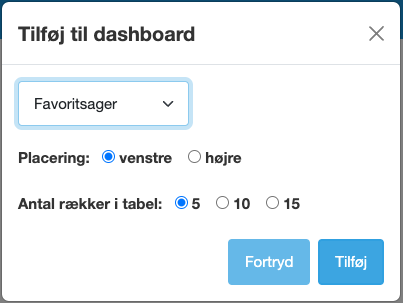
Vælg placering: venstre eller højre side af dit Dashboard.
Angiv, hvor mange rækker du vil se.
Klik på Tilføj for at afslutte.
For at tilføje flere komponenter, gentag trin 1-5.
Tilpas Dashboard
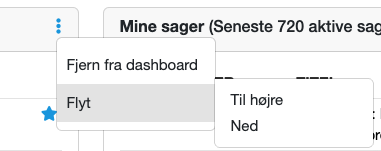
For at tilpasse udseendet af dit Dashboard kan du trykke på menuen i højre hjørne af en komponent
I menuen kan du:
Fjerne en komponent fra dit Dashboard
Eller flytte komponenten op / ned eller til den anden side af dit Dashboard
Visning af flere rækker og sideskift
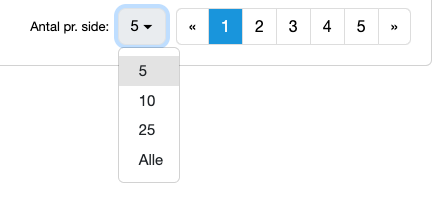
Antallet af viste rækker kan justeres via rullemenuen Antal pr. side nederst i komponenten.
Klik på rullemenuen og vælg mellem 5, 10, 25 eller Alle for at ændre antallet af viste rækker.
Hvis der er flere rækker, end den valgte visning tillader, kan du navigere mellem siderne ved at bruge pagineringen til højre. Klik på forrige ( « ), næste ( » ) eller et specifikt sidetal for at skifte side.
Beskrivelse af komponenter
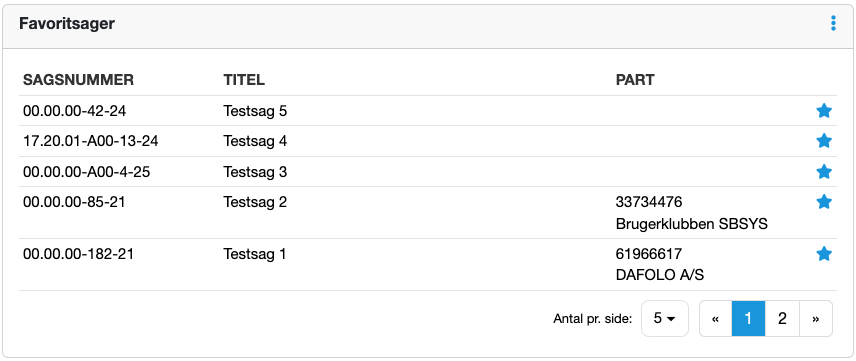
Favoritsager
Viser en liste over dine favoritsager med sagsnummer, titel og part.
Klik på en sag for at åbne den.
Klik på stjerneikonet for at tilføje eller fjerne en sag som favorit.
Mine sager og Seneste sager
Mine sager viser en liste over aktive sager, hvor du er sagsbehandler.
Seneste sager viser de sager, du for nylig har åbnet.
Klik på en sag for at åbne den og se flere detaljer.
Klik på stjerneikonet til højre for at tilføje eller fjerne en sag fra dine favoritter.
Mine parter
Viser en liste med primære parter fra dine aktive sager.

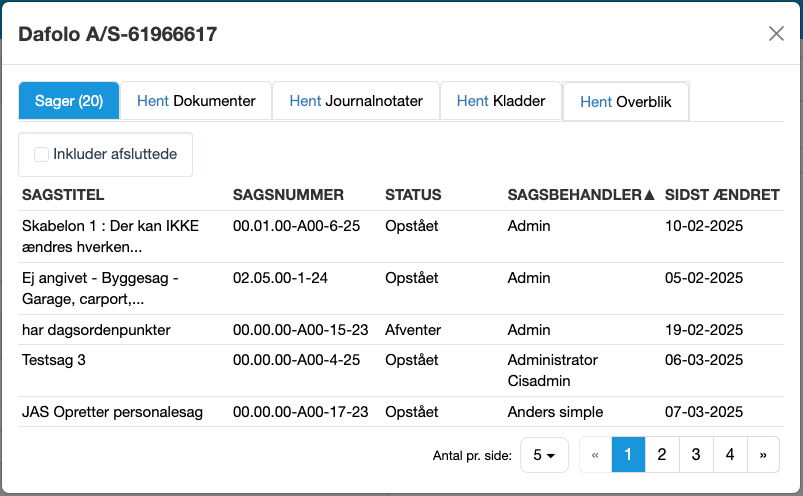
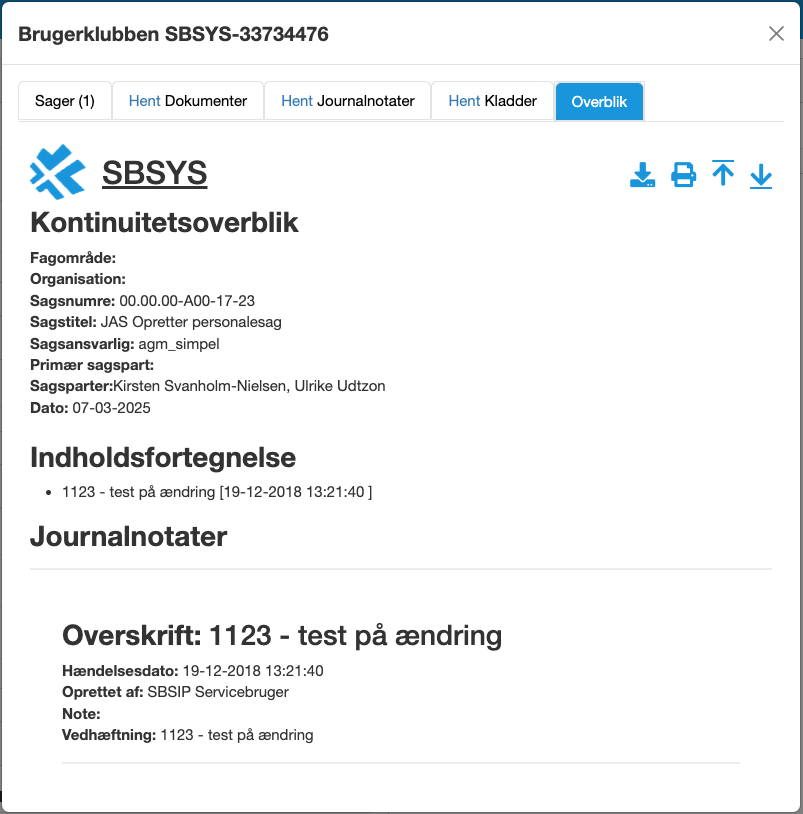
Klik på en part for at åbne en dialogboks med en oversigt over:
Sager – Viser en liste over aktive sager tilknyttet parten med oplysninger om sagsnummer, status, sagsbehandler og seneste ændring. Du kan vælge at inkludere afsluttede sager.
Dokumenter – Indeholder en oversigt over dokumenter knyttet til parten, herunder art, titel, sagsnummer, tilknytning og dato.
Journalnotater – Viser historik og noter relateret til parten med oplysninger om overskrift, sagstitel, oprettelsesdato og hændelsesdato.
Kladder – Giver en oversigt over kladder tilknyttet parten med oplysninger om titel, sagsnummer, sagspart og sidste ændring. Kladder kan redigeres via Se/Rediger.
Overblik – Viser en samlet visning af sagens nøgleoplysninger, herunder sagsnummer, titel, sagsansvarlig, sagsparter og journalnotater.
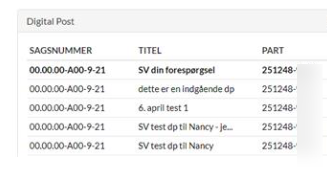
Digital Post-oversigt
Viser en liste over modtagne svar fra Digital Post med oplysninger om titel, part og sagsnummer.
Klik på en meddelelse for at læse den direkte på dit Dashboard.
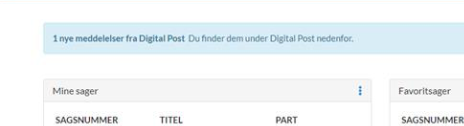
Digital Post-advis
En infotekst øverst i dashboardet viser, når der er nye Digital Post-meddelelser.
Mine kladder
Viser en liste over kladder, hvor du er sagsbehandler.
Klik på en kladde for at åbne den.
Erindringer
Her vises en liste med de erindringer, som man er ansvarlig for. Ved at klikke på en erindring i tabellen, får man vist erindringsdialogen, hvor man kan finde flere oplysninger.