.png)
Netværkskort
Her finder du Netværkskort
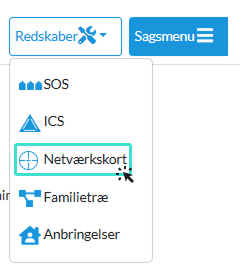
Klik på menuen Redskaber øverst til højre i sagsvisningen, og vælg Netværkskort:
Tilføj
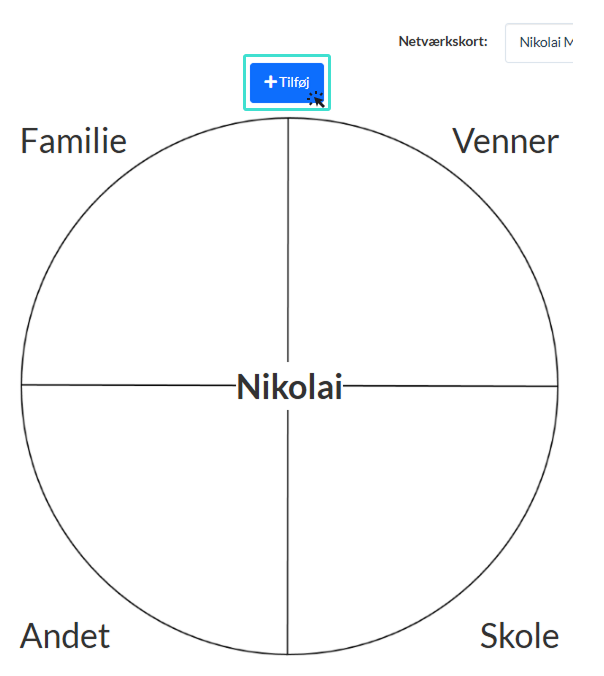
For at tilføje personer skal du klikke på knappen Tilføj:
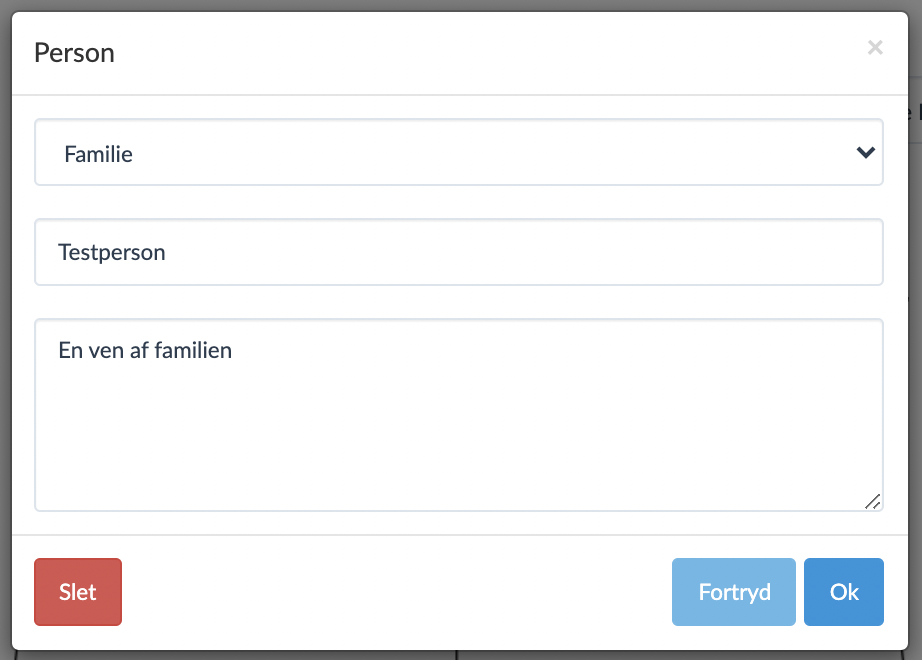
Udfyld dialogboksen med disse oplysninger:
Personens netværkskategori: Familie, Venner, Skole eller Andet.
Personens navn.
Eventuelt en beskrivelse af personen.
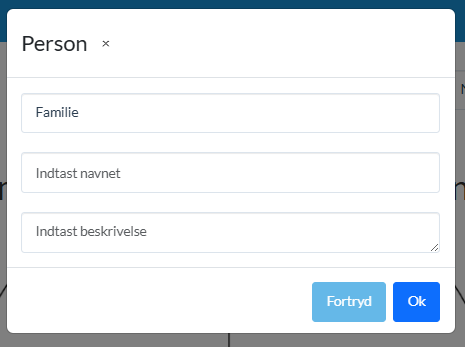
Klik på OK for at gemme.
Flyt
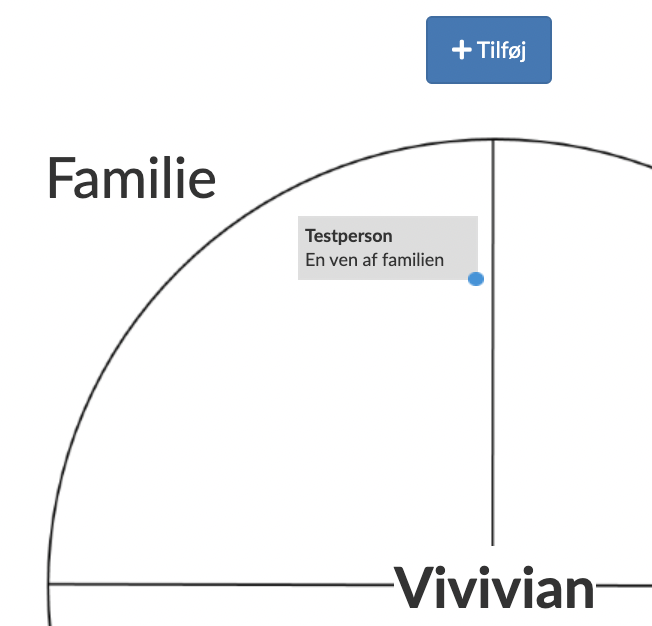
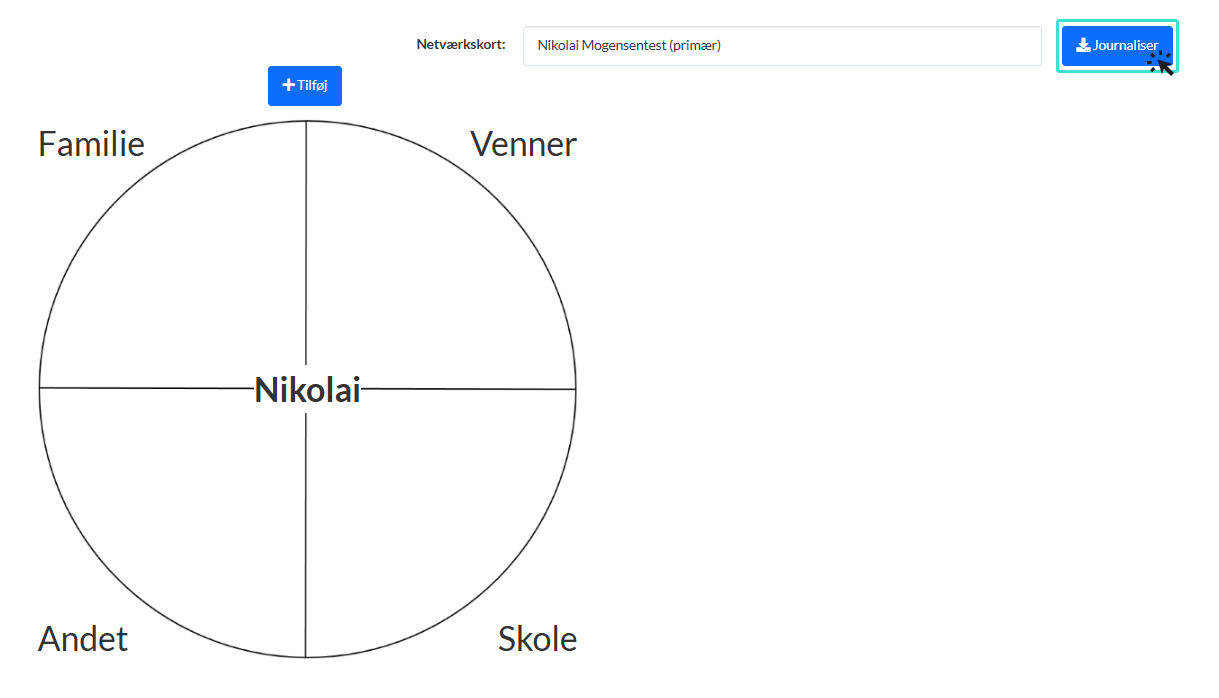
Personen placeres ved tilføjelse i det valgte kvadrant (Familie, venner, andet eller skole). Du kan flytte personen ved at trække firkanten:
Rediger / Slet person
Dobbeltklik på personen i netværkskortet for at redigere dine valg. Du kan også slette en person:
Journaliser
Når det ønskede antal personer er placeret, kan netværkskortet journaliseres via knappen Journaliser øverst til højre. En journalisering er et øjebliksbillede af netværkskortet. Du kan arbejde videre med netværkskortet, når du ønsker det:
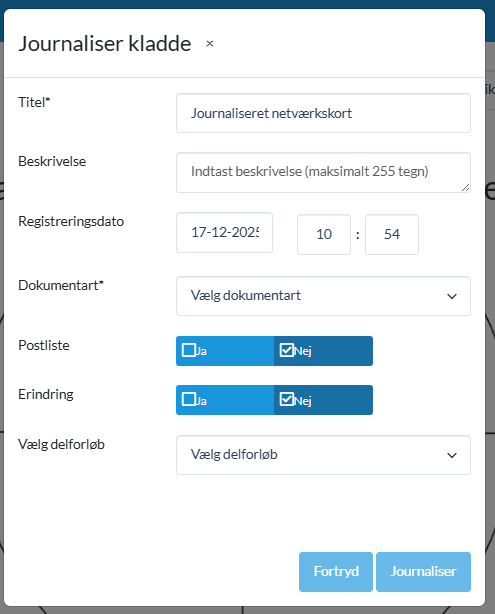
Netværkskortet vil blive gemt som en kladde. Udfyld de relevante oplysninger og klik på Journaliser:
Skift imellem netværkskort
Dropdownmenuen øverst til højre giver mulighed for at skifte mellem netværkskort på sagen:
