.png)
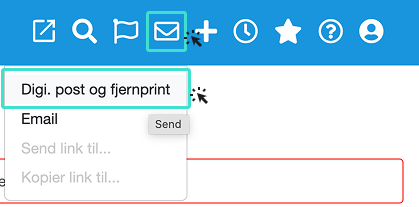
Digi. post og fjernprint
Sådan kan du sende Digital post og fjernprint
Vælg Modtagere
Klik på Tilføj.
I sidepanelet til venstre kan du søge efter modtagere under fanebladene Sagsparter, Personer, Virksomheder og Myndigheder.
Brug søgefeltet til at søge efter CPR-nummer, CVR-nummer, navn eller adresse.
Klik på den relevante modtager for at tilføje vedkommende.

Valgte Modtagere
De valgte modtagere vises under sektionen Modtagere.
Kolonnen CPR-Status viser partens CPR-status (Mere info omkring koderne og sammenhæng med Afsendelse ses under FAQ sektionen)
Kolonnen Afsendelse viser, om modtageren får forsendelsen via Digital Post eller fjernprint.
Klik på Fjern-ikonet for at slette en modtager fra listen.
Fjernprint som Afsendelse
Hvis forsendelsen sker via fjernprint, kan du vælge mellem A-post eller B-post (A-post er dyrere).
Dokument
Indtast en Titel for forsendelsen.
Markér afkrydsningsfeltet Kan besvares, hvis modtageren skal kunne svare.
Vælg, om du vil sende en besked eller vedhæfte en fil.
Skriv Besked
Markér afkrydsningsfeltet Send med besked.
Indtast beskeden i tekstfeltet.
Vedhæft Fil
Fjern markeringen i Send med besked.
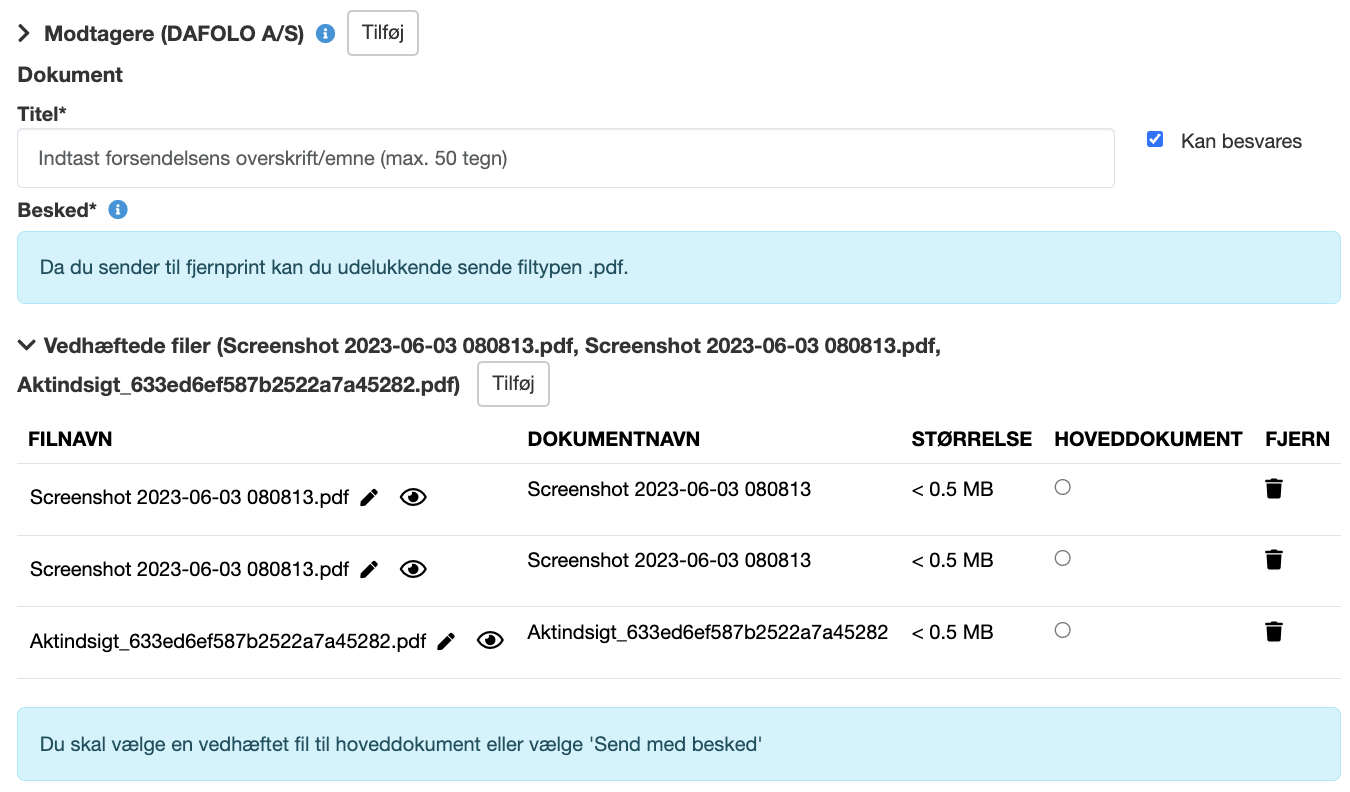
Klik på Tilføj for at åbne filhåndteringen.
Filhåndtering
I venstre sidepanel vises tilgængelige filer fra den aktuelle sag.
Valg af Fil
Søg i den aktuelle sag efter dokumenter.
Klik på trekantikonet for at udfolde mapper med dokumenter.
Vælg en anden sag, hvis filen ikke findes i den aktuelle sag.
Upload en lokal fil fra din computer.
Tilføj Bilag
Op til 9 filer kan vedhæftes (maks. 75 MB).
Filer må ikke indeholde disse tegn "< > : " / \ | ? *"
Ved fjernprint kan kun PDF-filer vedhæftes.

Redigering af Filnavn
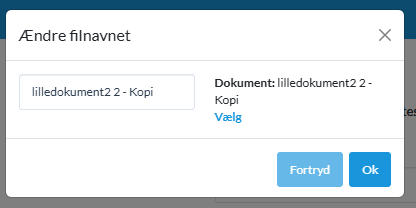
Klik på blyant-ikonet for at redigere filnavnet.

Indtast et nyt navn eller klik på Vælg for at anvende dokumentnavnet fra SBSYS:
Brevtyper
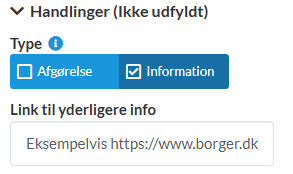
Der kan vælges mellem to forskellige brevtyper, afhængigt af indholdet af forsendelsen og formålet med brevet.
Afgørelse
Bruges til officielle afgørelser, som modtageren kan have ret til at klage over.
Mulighed for at indsætte links til selvbetjeningsløsninger og klageblanketter, så modtageren let kan finde relevante oplysninger.
Indtast eventuelt en klagefrist, hvis det er relevant.
Information
Bruges til generel information, som ikke kræver en klagemulighed.
Mulighed for at indsætte et link til yderligere oplysninger, f.eks. en webside med uddybende information eller vejledning.
Afsender
Feltet Afsender kan udfyldes for at specificere, hvem der sender forsendelsen fx en bestemt forvaltning, et arbejdsområde eller afdeling.
Hvis feltet ikke udfyldes, vises afsenderen som kommunens navn.

Afslut og Send
Klik på Send for at afsende dokumentet.