.png)
Trin 3 - Gennemgang og ekstrahering af dokument
På dette trin kan man flette aktindsigten og fjerne uønskede tekster ved hjælp af PDF-værktøjet.
Overblik
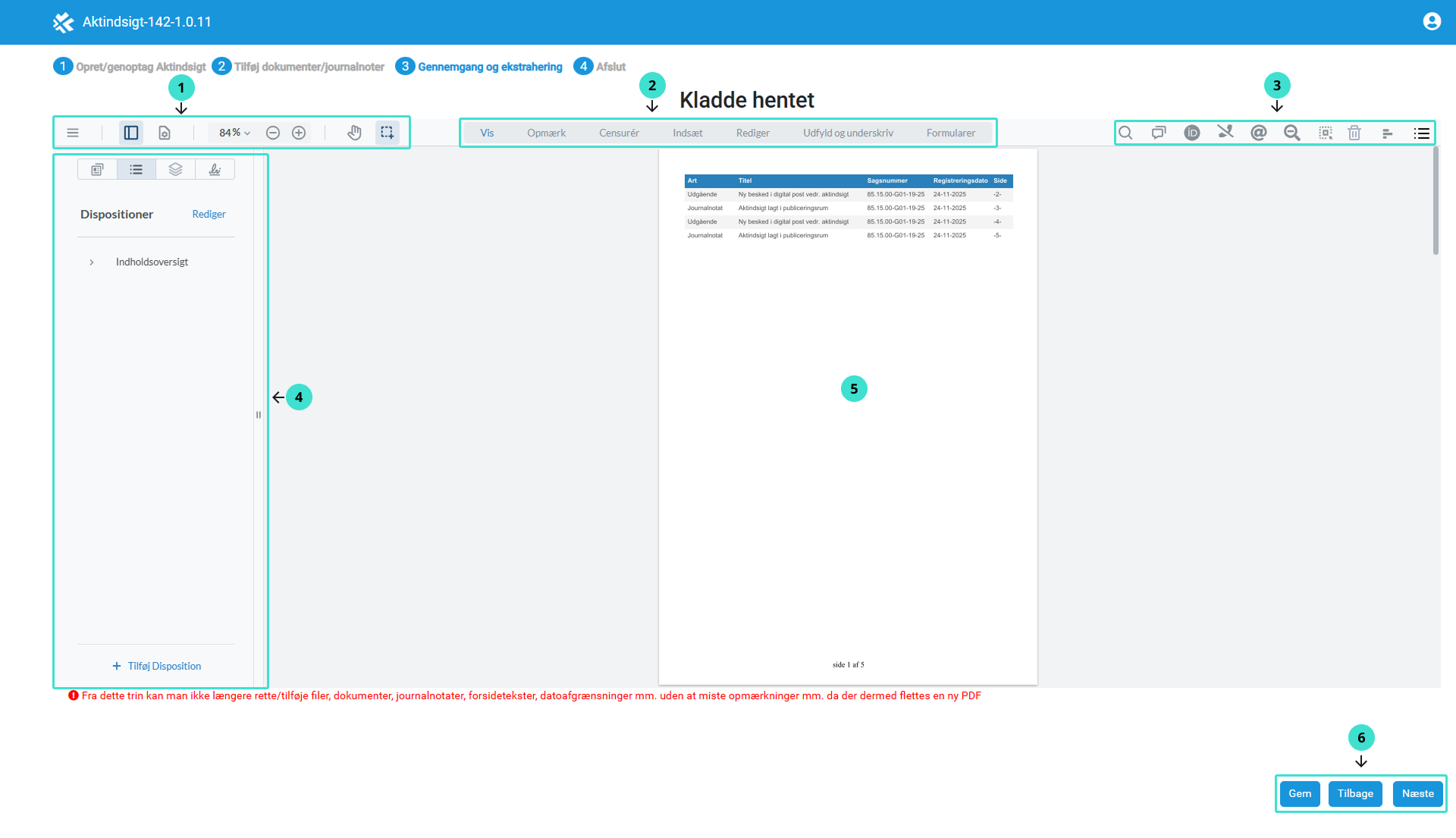
Nedenfor gennemgås funktionerne i PDF-værktøjet:
I venstre side af værktøjslinjen:
Klik på menu-ikonet i venstre side af værktøjslinjen for at bruge funktionerne download, gem som (angiv filnavn) og udskriv. Indstillinger for pdf-værktøjet findes under menupunktet Indstillinger.
Vis eller skjul sidepanelet. (Se punkt 9)
Skift dokumentvisning: ændr sideovergang, roter sider, vælg sidelayout eller aktivér fuldskærm.
Ændr zoom-indstillinger.
Aktivér panorér-funktionen til at bladre i dokumentet ved at trække musen op eller ned på en side.
Aktivér udvælgelses-funktionen til at vælge objekter ved at trække en firkant med musen.
I midten af værktøjslinjen:
Vælg Vis, for at minimere værktøjer og fokusere på dokumentet.
Vælg Opmærk, for at indsætte opmærkninger som over- og understregninger, fritekst, firkanter og tegninger.
Vælg Censurér, for at markere tekst til censurering.
Vælg Indsæt, for at tilføje billeder, stempler og vedhæftede filer.
Vælg Rediger for at bruge klippeværktøjet og beskære sider.
Vælg Udfyld og underskriv, for at indsætte underskrifter, stempler eller fritekster.
Vælg Formularer, for at indsætte udfyldningsfelter.
I højre side af værktøjslinjen:
Søg efter tekstfraser.
Søg efter kommentarer.
Søg efter CPR-numre.
Søg efter telefonnumre.
Søg efter email-adresser.
Nulstil søgningen.
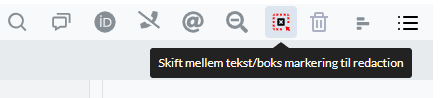
Skift mellem tekstmarkering og områdemarkering. Tekstmarkering markerer tekst, områdemarkering markerer et område, fx i et billede.
Slet redaction-opmærkninger, der ikke er redactede.
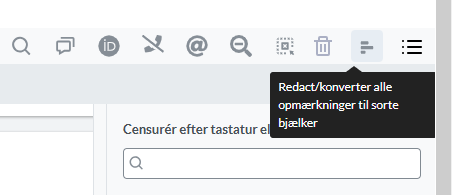
Redact alle redaction-opmærkninger til sorte bjælker.
I venstre side af skærmbilledet findes et sidepanel med disse muligheder:
Miniaturer: Vis sider som små miniaturer med mulighed for at slette, rotere og flytte dem.
Dispositioner: Rediger indlejrede dispositioner i dokumentet.
Lag: Rediger indlejrede lag i dokumentet.
Underskrifter: Rediger underskriftfelter.
I midten af skærmbilledet vises det samlede dokument. Den endelige aktindsigt flettes til én PDF. Hvis der er angivet en forsidetekst, vises den først, efterfulgt af en indholdsfortegnelse med sidenumre, men uden links.
Nederst i højre hjørne findes disse muligheder:
Klik på Gem, for at gemme dokumentet som aktindsigt-kladde.
Klik på Tilbage, for at gå til forrige trin.
Klik på Næste, for at gå til næste trin med journalisering- og afsendelsesmuligheder.
Censurering/Redaction
Der er flere måder at censurere indholdet i den samlede aktindsigt. Teksterne opmærkes først til censurering, inden processen gennemføres. Denne opmærkning kan fortrydes.
Når censureringen er udført, kan den ikke fortrydes. Processen erstatter endegyldigt de markerede tekster med sorte bjælker. Hvis det ikke var tilfældet, kunne modtageren omgøre processen med de rette værktøjer.
Censurér markerede tekster
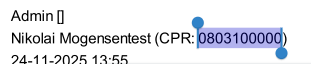
Markér den ønskede tekst:
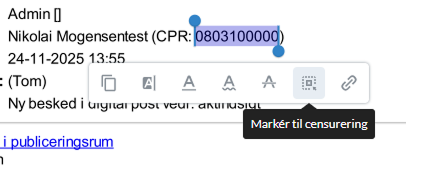
Vælg herefter Markér til censurering. Denne proces kan du gentage, for at markere flere tekster i dokumentet:
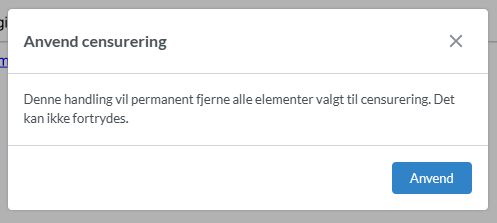
Hvis du ønsker, at censurere en enkelt tekst, vælg herefter Anvend på den pågældende tekst:
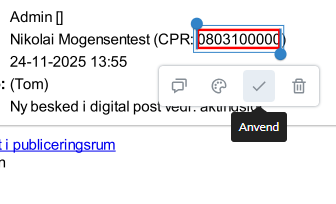
Klik på Anvend igen for at bekræfte:
Hvis du ønsker at censurere flere opmærkede tekst på én gang, klik på Redact/konverter alle opmærkninger til sorte bjælker øverst til højre i søgepanelet. Søgepanelet vises ved at klikke på ikonet med forstørrelsesglasset:
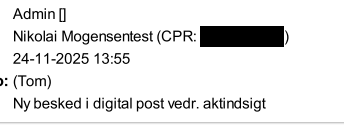
De markerede tekster vil herefter være censureret. Bemærk at denne handling vil ikke kunne fortrydes efter at dokumentet er gemt:
Fremsøgning af tekster og censurering
For at fremsøge bestemt indhold og censurere det, har du følgende muligheder:
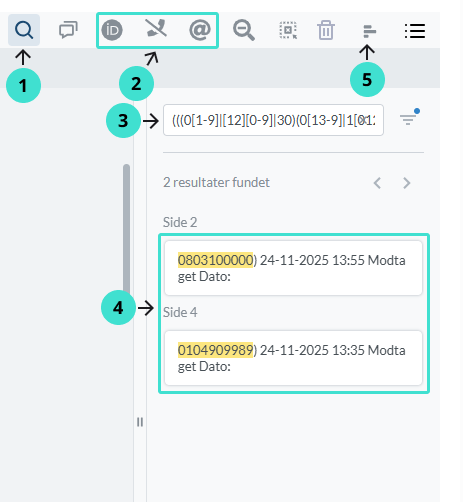
Klik på Søgeikonet i højre side af værktøjslinien for at åbne sidepanelet til søgning.
Vælg imellem søgning af CPR, telefonnummer eller email. ID-ikonet søger på CPR-numre, telefonrøret på telefonnumre, og @-symbolet på e-mailadresser. Telefonnummer søgning matcher kun numre uden mellemrum, men eventuelt foranstillet +45 inkluderes. Bemærk: Ved brug af specialsøgningsikoner anbefales det at følge rækkefølgen (fra venstre mod højre) i ikonrækken. En telefonsøgning før en CPR-søgning kan fejlagtigt matche dele af CPR-nummeret, da det indeholder otte cifre.
Brug søgefeltet til at finde bestemte tekster. Ved søgning på CPR, telefonnummer eller email indeholder feltet specialtegn og tekstmønstre til at finde det ønskede tekstformat. Man kan nulstille søgefeltet via et ikon med en lup og et minustegn.
Under søgefeltet vises de fundne resultater.
Når alle ønskede tekster er opmærkede, udføres den endelige censurering på alle opmærkninger via knappen Redact/konverter alle opmærkninger til sorte bjælker øverst til højre i værktøjslinien. Censurering kan også foretages løbende, så man kan censurere dele af dokumentet ad gangen.
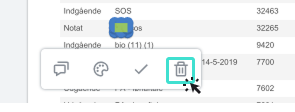
Bemærk: Søgningerne markerer automatisk resultater til censurering, men da teksten kan indeholde elementer som telefonnumre, skal alle resultater gennemgås manuelt før endelig censurering. Uønskede censurmarkeringer kan fjernes ved at klikke på markeringen og vælge skraldespanden i den viste boks:
Opmærkning af grafik
En PDF kan indeholde grafik eller billeder med information, der ønskes skjult ved censurering. Disse elementer kan ikke findes på sædvanlig vis. Derfor kan man bruge funktionen til at skifte mellem tekstmarkering og "boks"-markering.
For at opmærke et område med grafik, klik på Skift mellem tekstboks/boks markering til redaction:
Markér herefter det ønskede område i dokumentet:
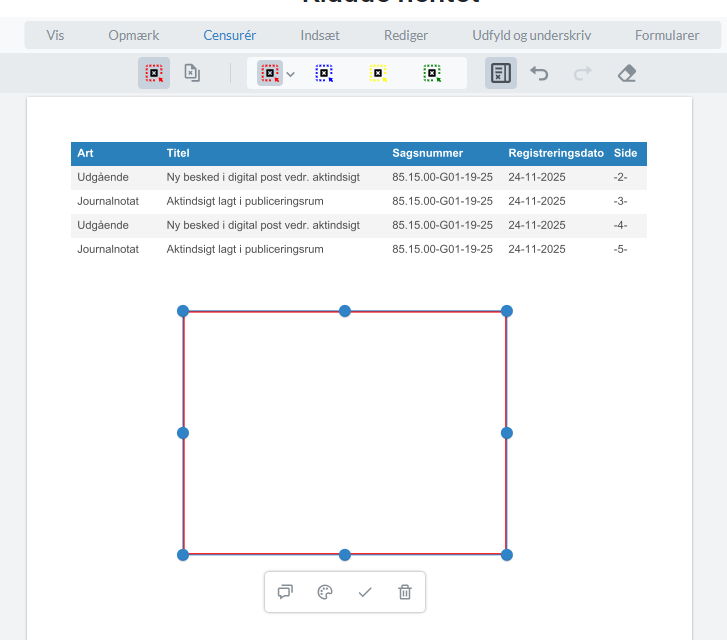
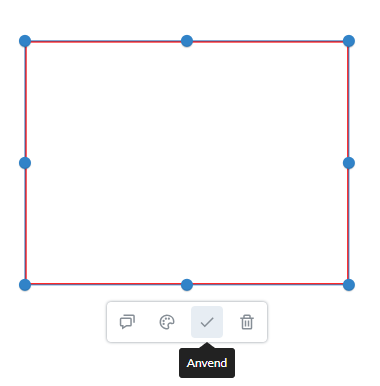
Herefter vil det markerede område være markeret til censurering. Klik på Anvend, for at censurere området:
Gem og gå til næste trin
For at gemme ændringer og censureringer i dokumentet, klik på Gem nederst i højre hjørne. For at gå til næste trin og samtidig gemme ændringer og censureringer, klik på Næste. For at gå til forrige trin, klik på Tilbage:
Bemærk: Censureringer og andre ændringer gemmes først, når man vælger Næste eller Gem. Hvis man vælger Tilbage, opdaterer browseren siden eller lukker fanen, går ændringerne tabt.
Andre funktioner
Understøttelse af specielle skrifttyper
Nogle dokumenter eller journalnotater bruger specielle skrifttyper, som PDF-værktøjet ikke har indbygget. Tidligere hentede løsningen disse skrifttyper fra www.pdftron.com.
Da hentningen var langsom, og visse kommuner ikke tillod adgang til eksterne data, er skrifttyperne nu implementeret lokalt. Alle nødvendige skrifttyper er downloadet og integreret i applikationen, så de kan hentes lokalt.