.png)
Trin 2 - Tilføj dokumenter/journalnotater
Overblik
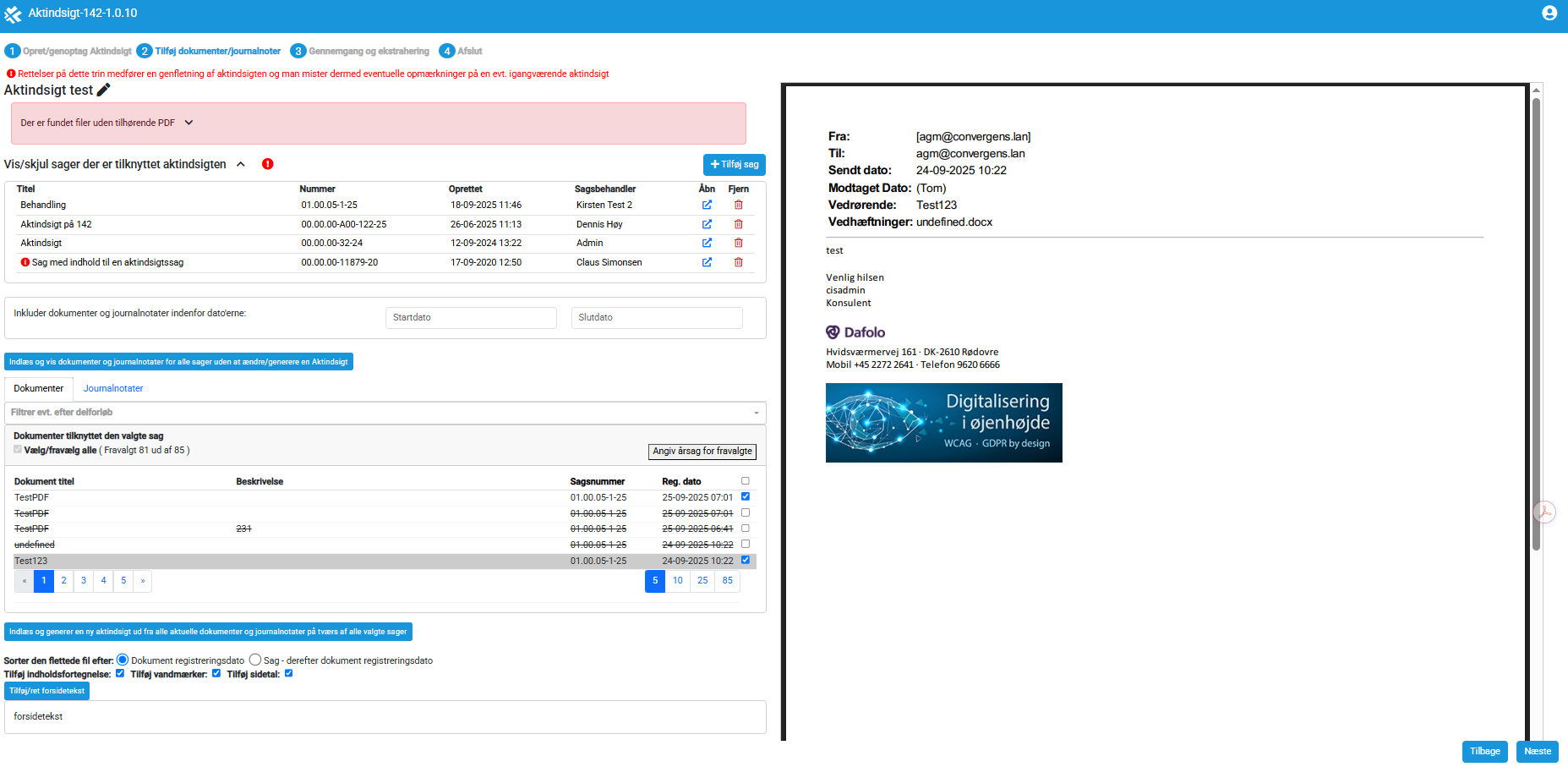
Når man har klikket på den aktindsigt man ønsker at åbne, vises denne som en side med 2 kolonner.
Venstre kolonne
I venstre kolonne angives de sager, der skal inkluderes i aktindsigten. For hver sag vises tilhørende dokumenter og journalnotater. Disse akter kan vælges til eller fra individuelt eller samlet.
Højre kolonne
Højre kolonne viser indholdet af valgte akter. Klik på en akt i dokument- og journalnotatoversigten for at se indholdet.
Navigation
Øverst til venstre i skærmbilledet findes navigationen med fire trin, der gennemgås ved udarbejdelse af en aktindsigt. Klik på punkterne for at navigere frem og tilbage. Det aktuelle punkt vises med blå tekst.

Tilføjelse af sager
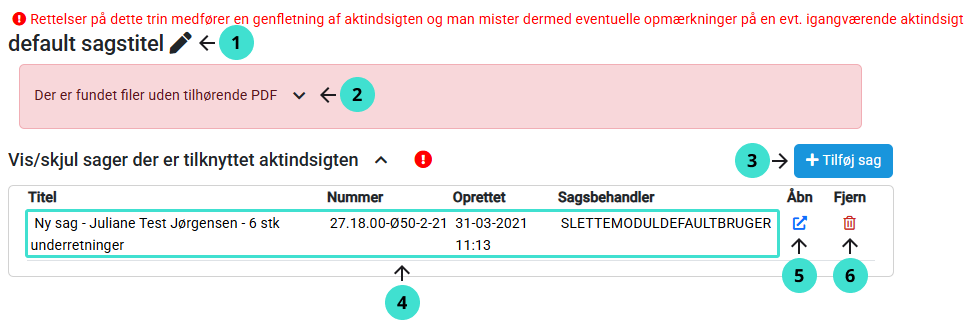
For at tilføje indhold til aktindsigten, skal du vælge sager i SBSYS. I øverste del af venstre kolonne findes disse muligheder:
Rediger titel på aktindsigten.
Når du vælger en eller flere sager, kan en rød boks vise filer, der ikke er konverteret til PDF. Klik på pilen for at se disse filer. Denne boks vises typisk, hvis sagen indeholder filer, der ikke kan konverteres til PDF, f.eks. video- eller lydfiler.
Klik på knappen Tilføj sag, for at tilføje sager fra SBSYS til aktindsigten.
De valgte sager vises i oversigten. Klik på en sag for at indlæse dokumenter og journalnotater til udvælgelse.
Klik på link-ikonet for at åbne sagen i et nyt browser-vindue.
Fjern sagen fra aktindsigten.
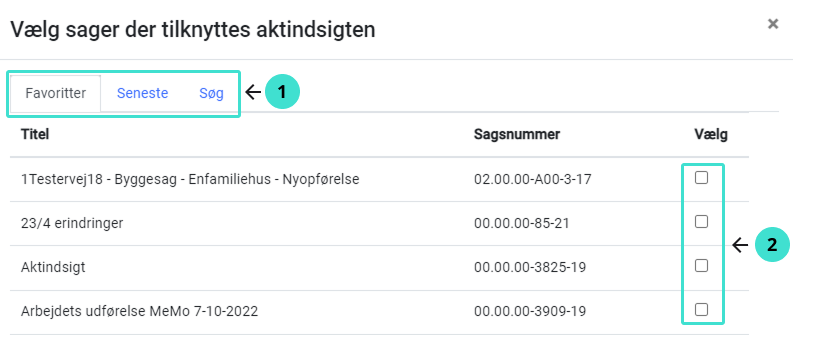
Efter at have klikket på Tilføj sag, vises en dialog til at finde de ønskede sager.
Brug fanebladene favoritter, seneste og søg for at finde den ønskede sag.
I sagsoversigten markerer du de ønskede sager i tjekboksene i den yderste højre kolonne. Man kan vælge flere sager samtidigt og inkludere sager på tværs af de tre faneblade.
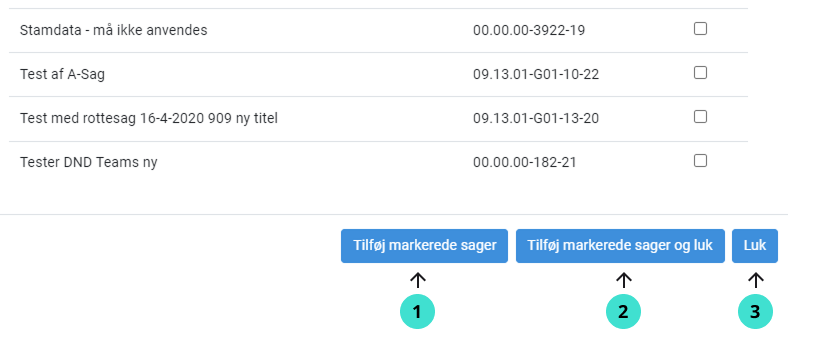
Nederst i dialogen har du disse muligheder:
Klik på Tilføj markerede sager, for at tilføje sagerne uden at lukke dialogen.
Klik på Tilføj markerede sager og luk, for at tilføje sagerne og lukke dialogen.
Klik på Luk, for at lukke dialogen uden at tilføje sager.
Valg af dokumenter og journalnotater
Når sager er valgt til aktindsigt, kan de ønskede akter, dokumenter og journalnotater, udpeges. Herunder har du følgende muligheder:
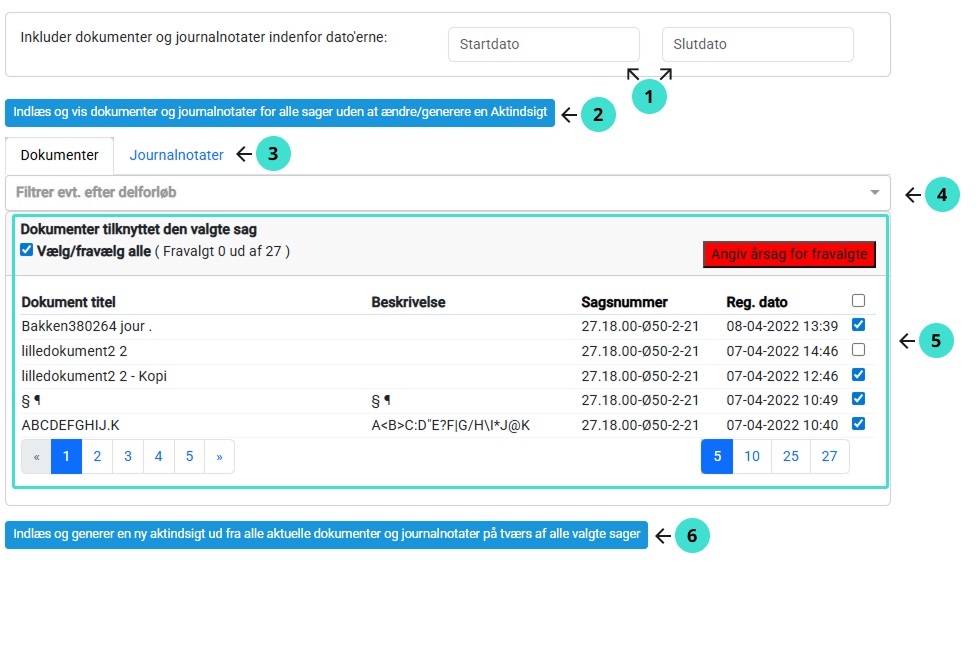
Angiv start- og slutdato for registreringsdatoen på akterne. Kun akter registreret i denne periode inkluderes i aktindsigten.
Klik på knappen Indlæs og vis dokumenter og journalnotater for alle sager uden at ændre/generere en Aktindsigt. Denne knap indlæser alle dokumenter og journalnotater uden at ændre en tidligere flettet og gemt aktindsigt. Den bruges primært til at kontrollere, om der er nye akter siden sidste fletning og gemning, uden at fjerne den flettede aktindsigt.
Brug fanerne Dokumenter og Journalnotater, til at vælge eller fravælge akter til aktindsigt.
Filtrer akterne efter et specifikt delforløb i de valgte sager, så kun akter relateret til dette delforløb vises.
Vælg eller fravælg akter i oversigten ved at markere tjekboksene i kolonnen længst til højre. Brug tjekboksen Vælg/fravælg alle ovenfor oversigten for at vælge eller fravælge alle akter. Når en akt er fravalgt, klik på knappen Angiv årsag for fravalgte, for at angive en årsag. Denne årsag vil erstatte den oprindelige tekst i den endelige aktindsigt. En boks vises herefter, hvor du kan indtaste årsagen. Denne fravælgelse gælder ikke på tværs af sager, men kan anvendes pr. sag.
Klik på knappen Indlæs og generer en ny aktindsigt ud fra alle aktuelle dokumenter og journalnotater på tværs af alle sager, for at slette en eventuel tidligere gemt aktindsigt og oprette en ny med alle aktuelle dokumenter og journalnotater. Knappen bruges til at starte en ny aktindsigt og sikre, at alle aktuelle akter medtages. Alternativt kan man indlæse dokumenter og journalnotater for en enkelt sag ved at klikke på den valgte sag. Denne indlæsning sletter også en eventuel tidligere flettet aktindsigt.
Sorterings- og indholdsindstillinger
Til sidst vælges følgende indstillinger:
Sortér alle akter efter dokumentets registreringsdato eller efter sag og derefter registreringsdato.
Tilføj eller fjern indholdsfortegnelse, vandmærker og sidetal. Vandmærkerne viser oplysninger om aktens sag og dokument og placeres i øverste venstre hjørne på hver side i den flettede fil.
Klik på knappen Tilføj/ret forsidetekst, for at redigere. Teksten inkluderes på første side af den endelige aktindsigt efter sammenfletning.

Advarsler
Rettelser i dette trin
Som vist øverst med rød tekst, medfører rettelser på dette trin, at der flettes en ny aktindsigt, som sletter opmærkninger på en tidligere flettet PDF:

Færdiggør tilvalg af sager og eventuelle fravalg af akter, før du fortsætter til trin 3, hvor fletningen af akterne sker.
Parter med beskyttede adresser
En advarsel vises, når sager inkluderer parter med beskyttede adresser. Den fremstår på to måder. Sager med en beskyttet part får et rødt infoikon foran sagstitlen:

Der vises også en generel advarselsboks nederst på siden, hvis en eller flere sager med beskyttede parter er inkluderet:

Næste trin
Når de ønskede sager og akter er valgt, klik på knappen Næste nederst til højre i skærmbilledet for at gå videre til gennemgang og ekstrahering af den samlede aktindsigt:
Herefter samles en PDF-fil til aktindsigten. Dette omfatter:
Samling af de valgte pdf-filer
Konvertering af valgte journalnotater
Indsættelse af forside og sidenumre