.png)
Søg
Her finder du søgefunktionen
Klik på søgeikonet i navigationen øverst til højre for at åbne søgefunktionen.

Du kan søge efter sager, dokumenter, kladder eller sager i styringsreol.

Søgemuligheder
Udfyld ét eller flere søgekriterier for at præcisere din søgning.
Klik på Søg eller tryk Enter for at starte søgningen.
Klik på Gem for at gemme de udfyldte søgekriterier.
Klik på Ryd for at gendanne gemte søgekriterier og starte en ny søgning. For at nulstille felterne og slette en gemt søgning, skal du tømme felterne manuelt og klikke på gem.
Søgning på flere ansættelsessteder
Hvis du søger efter en sag kan du søge på flere ansættelsessteder
Tryk i feltet for at vælge flere ansættelsessteder.
I dialogen, der åbnes kan du:
Søge efter og tilføje ansættelsessteder ved at klikke på dem.
Se de valgte ansættelsessteder i bunden af vinduet
Fjerne ansættelsessteder fra søgningen ved at klikke på affaldsspandsikonet.
Tilpasning visning af søgeresultater
Du har mulighed for at tilpasse visningen af sagsfelter i tabellen med søgeresultater. Det gør du på følgende måde.
Klik på menuen med tre prikker i venstre side af tabelhovedet for at tilpasse sagsfelterne og vælg Kolonner.
I dialogen, der åbnes kan du:
Tilføje eller fjerne kolonner ved at trække dem mellem valgte og fravalgte kolonner.
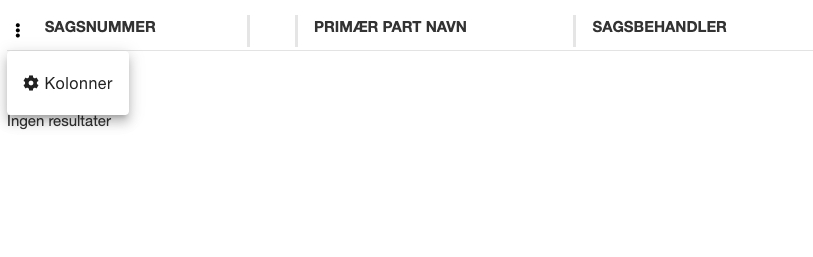
Ved at klikke på “Kolonner”, vises en dialog til at justere visningen.
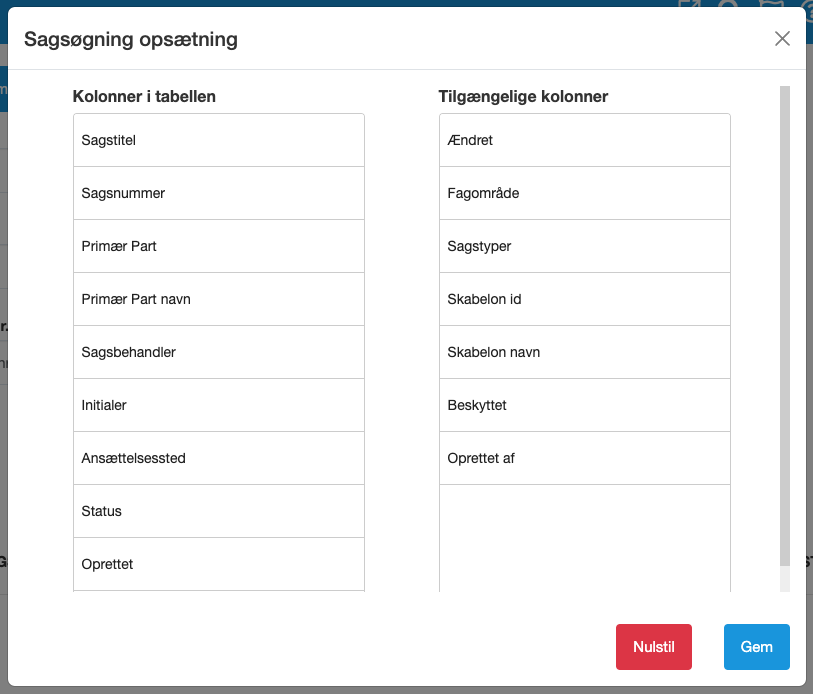
Ved at klikke på “Kolonner”, vises en dialog, hvor der kan tilføjes/fjernes kolonner fra søgeresultaterne.
Tilpasning af kolonners placering og bredde
Kolonnerne i tabellen med søgeresultater kan tilpasses.
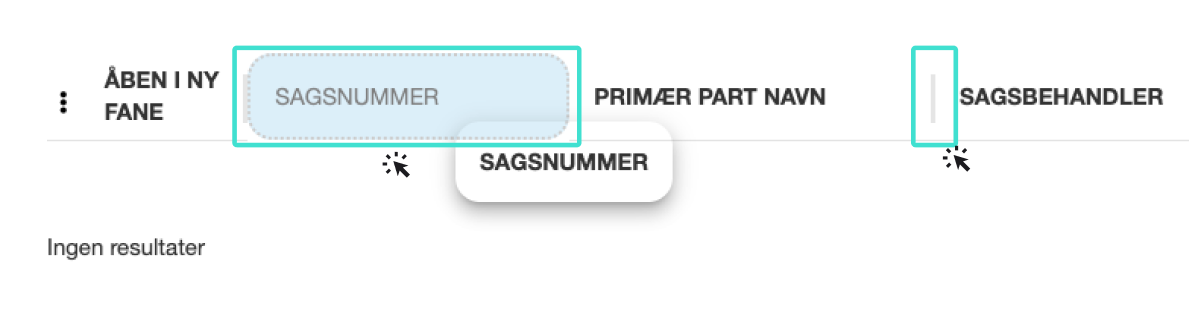
Du kan flytte en kolonne ved at klikke og trække kolonner til venstre eller højre.
Kolonnebredde kan justeres ved at trække i kanten af en kolonne.
Gruppering af kolonner
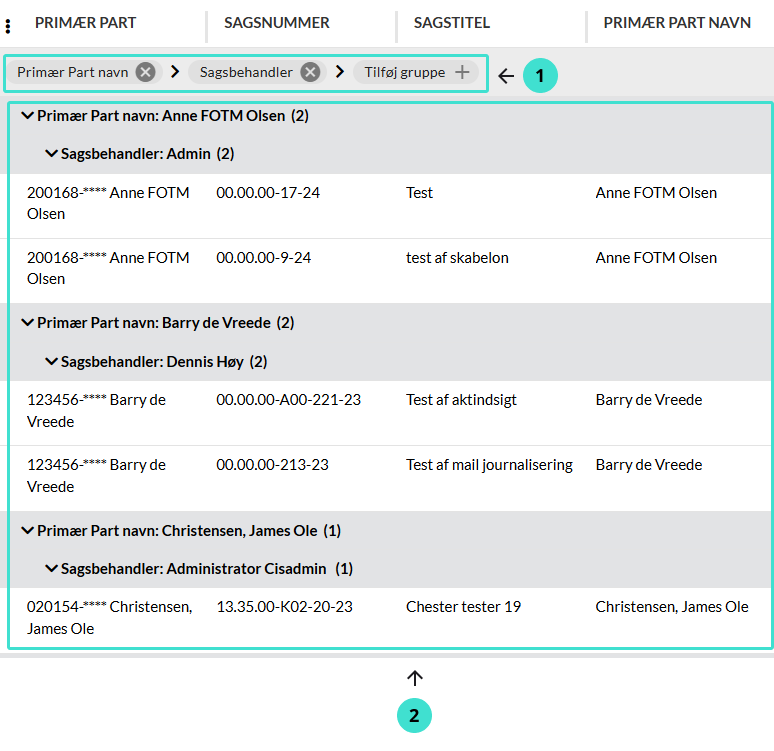
Klik på menuen med tre prikker i venstre side af tabelhovedet og markér Gruppering af kolonner for at få vist søgeresultater i søjler med valgte grupperinger:
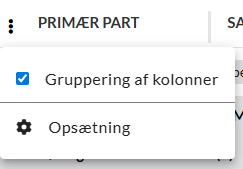
Herefter har du følgende muligheder:
Tilføj gruppe ved at klikke på knappen Tilføj gruppe. Skift de valgte kolonners gruppers placering ved at trække i dem med musen. Fjern en gruppe ved at klikke på kryds-ikonet.
I oversigten kan du se søgeresultaterne inddelt i de valgte grupper. Klik på en gruppe, for at udfolde den og se de underliggende sager.