.png)
Send E-mail
Sådan kan du sende e-mail
Bemærk, at e-mail er en usikker kommunikationskanal.
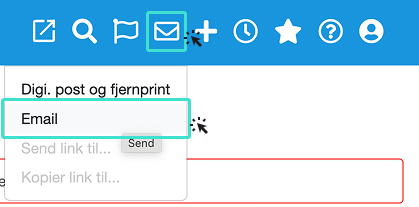
Indtast modtagerens e-mailadresse
Skriv en eller flere e-mailadresser i feltet Til.
Du kan også tilføje e-mailadresser i felterne CC og BCC, hvis nødvendigt.
Webklienten husker mailadresser efterhånden som du skriver, men det er ikke opslag mod din Outlook
Udfyld emne og besked
Indtast en Overskrift, der fungerer som e-mailens emne.
Skriv din besked i tekstfeltet. Du kan formatere teksten og indsætte links efter behov.
Vedhæft filer
Klik på en eksisterende fil i sagen for at vedhæfte den.
Klik på Fil fra desktop for at uploade en fil fra din computer.
Du kan forhåndsvise en fil ved at klikke på preview-ikonet.
Tilføj en beskrivelse (valgfrit)
Skriv en kort beskrivelse af e-mailens indhold i feltet Beskrivelse.
Beskrivelsen bliver journaliseret sammen med e-mailen.
Send e-mailen
Klik på Send for at afsende e-mailen.
Din e-mailsignatur indsættes automatisk.
E-mailen bliver journaliseret som et dokument på sagen.
Besvar eller videresend en e-mail
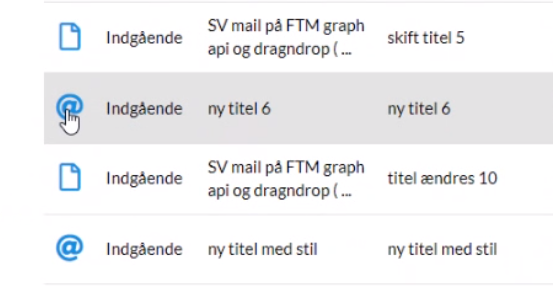
Klik på en journaliseret e-mail (markeret med et @-ikon).
Vælg Detaljer.
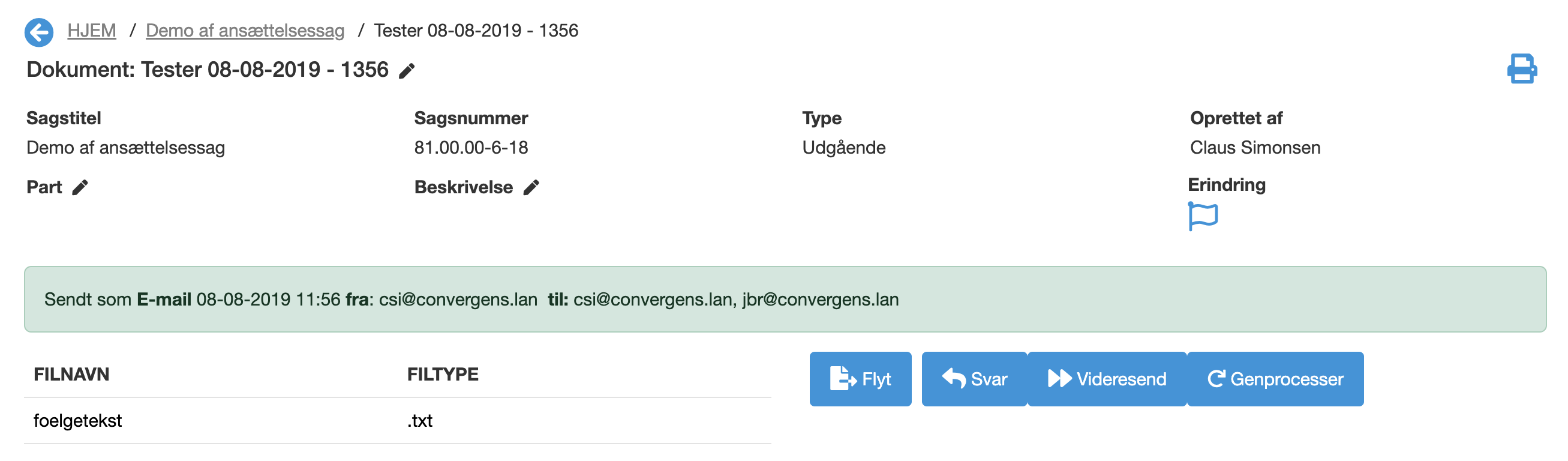
Her vil e-mailens afsendelsesoplysninger fremgå.
Vælg Svar eller Videresend, og skriv din besked.
Send e-mailen som beskrevet ovenfor.