.png)
Journalnotat
Hvad er Journalnotat?
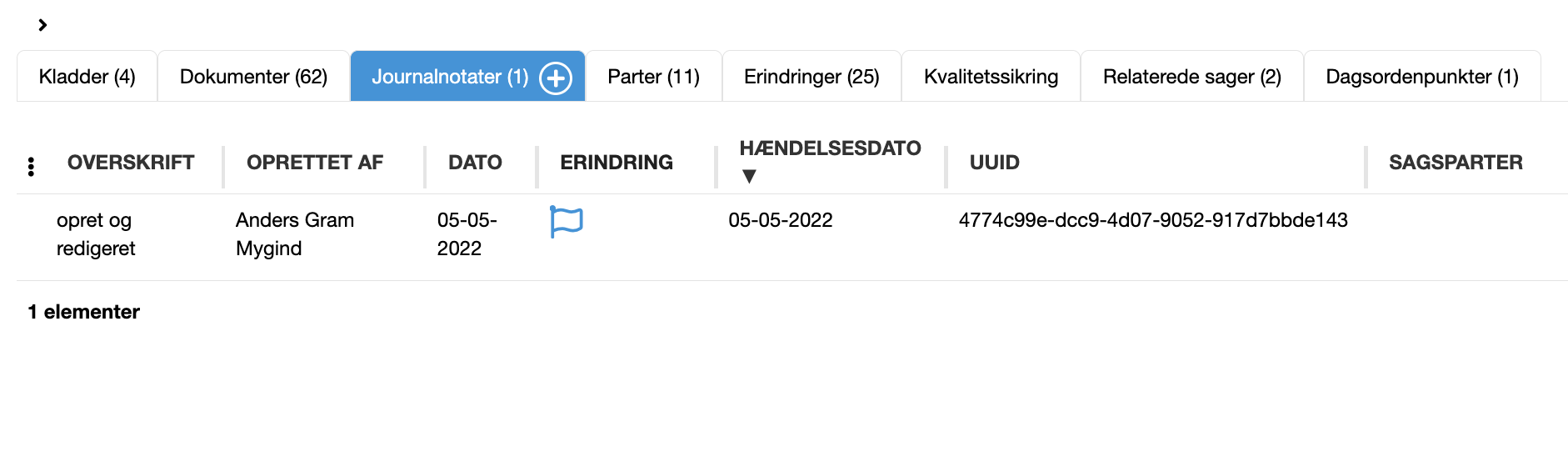
Journalnotat giver en oversigt over journalnotater tilknyttet en sag. Her kan du se oplysninger såsom:
Overskrift
Oprettet af
Dato
Erindring
Hændelsesdato
Vis journalnotatet
Når journalnotatet er oprettet, kan du finde det under fanen Journalnotater på sagen.
Opret et journalnotat
Du kan oprette et journalnotat for at dokumentere relevante oplysninger på en sag.
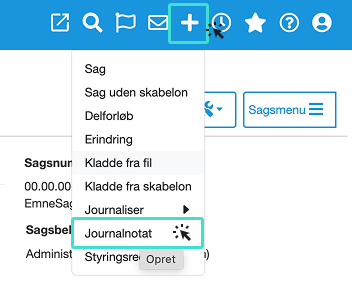
Metode 1: Via menuenlinjen
Klik på Opret i menulinjen.
Vælg Journalnotat.
Metode 2: Direkte fra Journalnotat
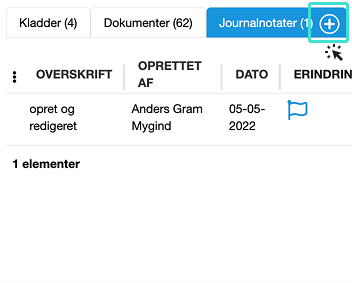
Klik på fanen Journalnotat.
Klik på +-ikonet for at tilføje et nyt journalnotat.
Udfyld journalnotatet
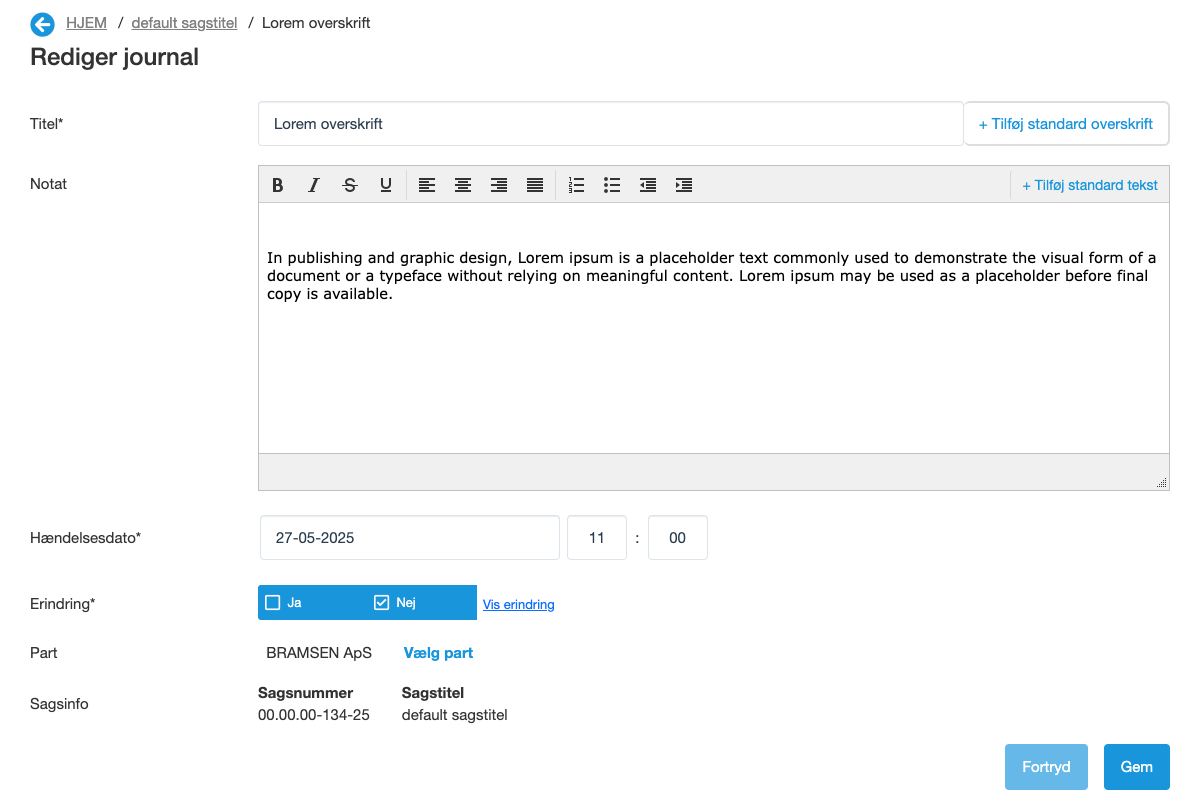
Når du opretter et journalnotat, kan du angive følgende oplysninger:
Titel: Indtast en beskrivende titel (maks. 250 tegn).
Notat: Skriv dit journalnotat i tekstfeltet.
Hændelsesdato (valgfrit): Juster dato og tidspunkt, hvis nødvendigt.
Erindring (valgfrit): Vælg Ja for at oprette en erindring. En dialogboks vil fremkomme til yderligere konfiguration.
Part (valgfrit): Vælg en part, hvis journalnotatet vedrører en specifik aktør.
Tilføjelse af standardtekst
Hvis du vil bruge en foruddefineret tekst:
Klik på Tilføj standard overskrift eller Tilføj standard tekst.
Brug filterfunktionen for at finde den ønskede tekst.
Klik på teksten for at tilføje den til notatet.
Gem journalnotatet
Når du har udfyldt journalnotatet:
Klik på Gem for at oprette journalnotatet.
Journalnotatet vil nu være tilgængeligt under Journalnotat på sagen.
Arbejd med journalnotater
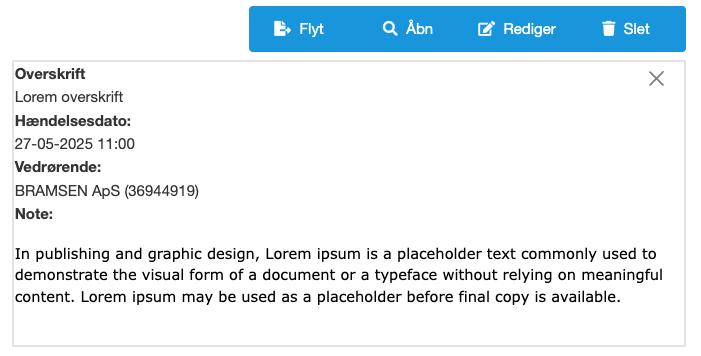
Du har flere muligheder for at arbejde med et journalnotat. Følgende knapper er tilgængelige i handlingsbjælken over notatet:
Funktioner
Flyt: Klik på Flyt for at flytte journalnotatet til en anden sag.
Åbn: Klik på Åbn for at se journalnotatet i fuld visning og læse hele indholdet.
Rediger: Klik på Rediger for at ændre indholdet af journalnotatet. Redigering er kun mulig inden for den tilladte tidsfrist.
Slet: Klik på Slet for at fjerne journalnotatet permanent. Du vil blive bedt om at bekræfte sletningen. Bemærk: Det er kun muligt at slette et journalnotat, hvis redigeringsfristen ikke er overskredet.
Tip: Hold musen over Rediger for at se, hvor længe du har mulighed for at redigere eller slette notatet.
Sådan redigerer du et journalnotat:
Klik på Rediger ved det journalnotat, du vil ændre.
Foretag de ønskede rettelser.
Klik på Gem for at gemme dine ændringer.