.png)
Journaliser e-mail (Tilvalgsfunktionalitet)
Adgang til funktionen
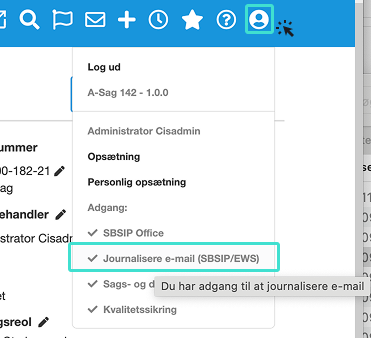
Journalisering af e-mails er en tilvalgsfunktion, der kræver specifik adgang. Du kan kontrollere, om du har adgang, ved at tjekke dine profiloplysninger i øverste højre hjørne af skærmbilledet.
Journaliser e-mail
Åbn journaliseringsmodulet
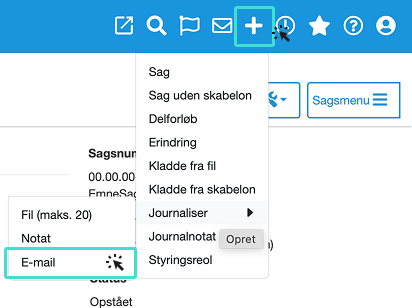
Klik på Tilføj i menuen og vælg Journaliser e-mail.
Log ind på din Office365-konto vil du ikke allerede er logget ind.
Vælg e-mail til journalisering
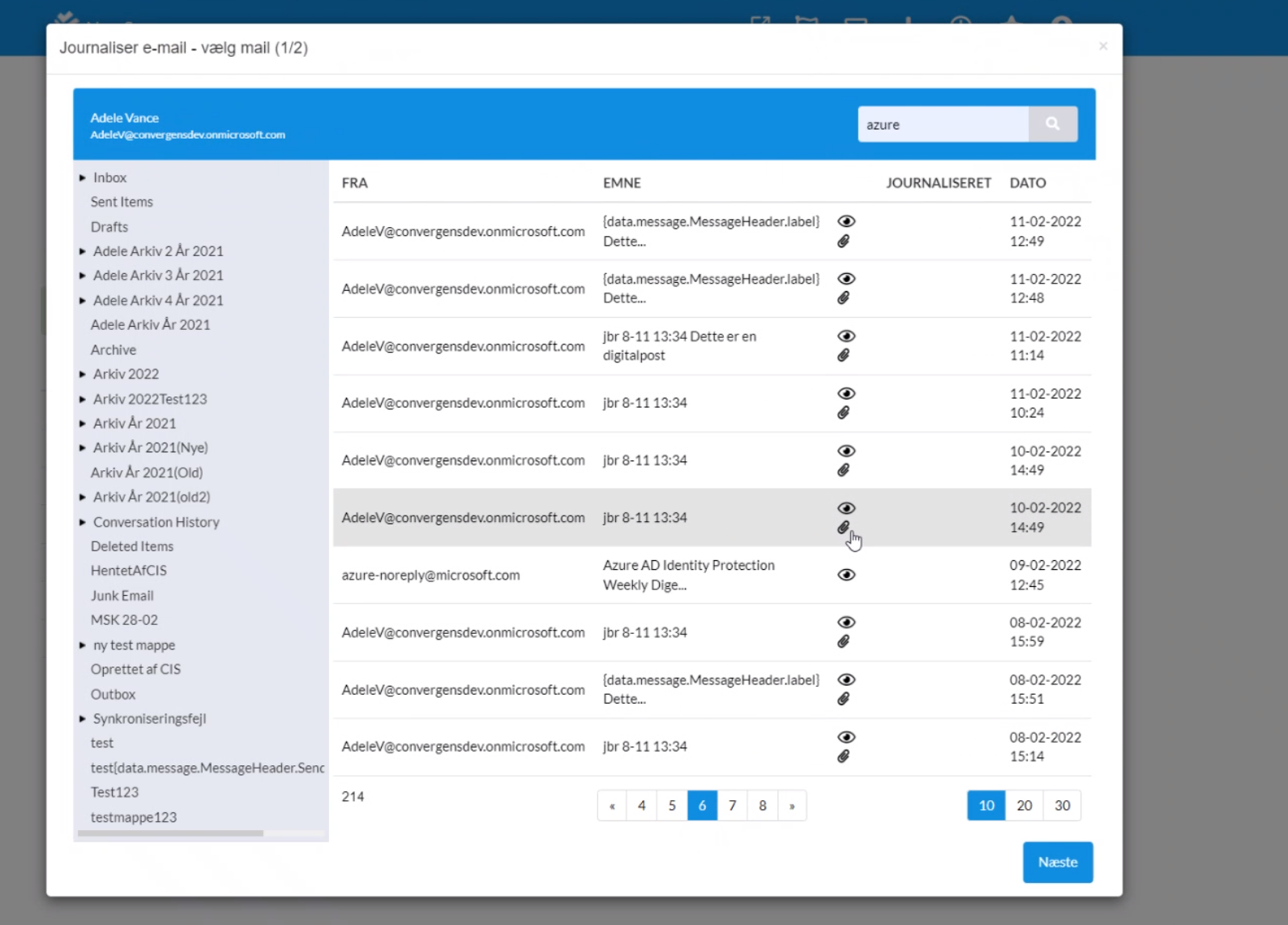
Vælg den relevante e-mailkonto, hvis du har adgang til flere.
Find den e-mail, du ønsker at journalisere, i listen.
Klik på den for at gå videre til journaliseringsdetaljerne.
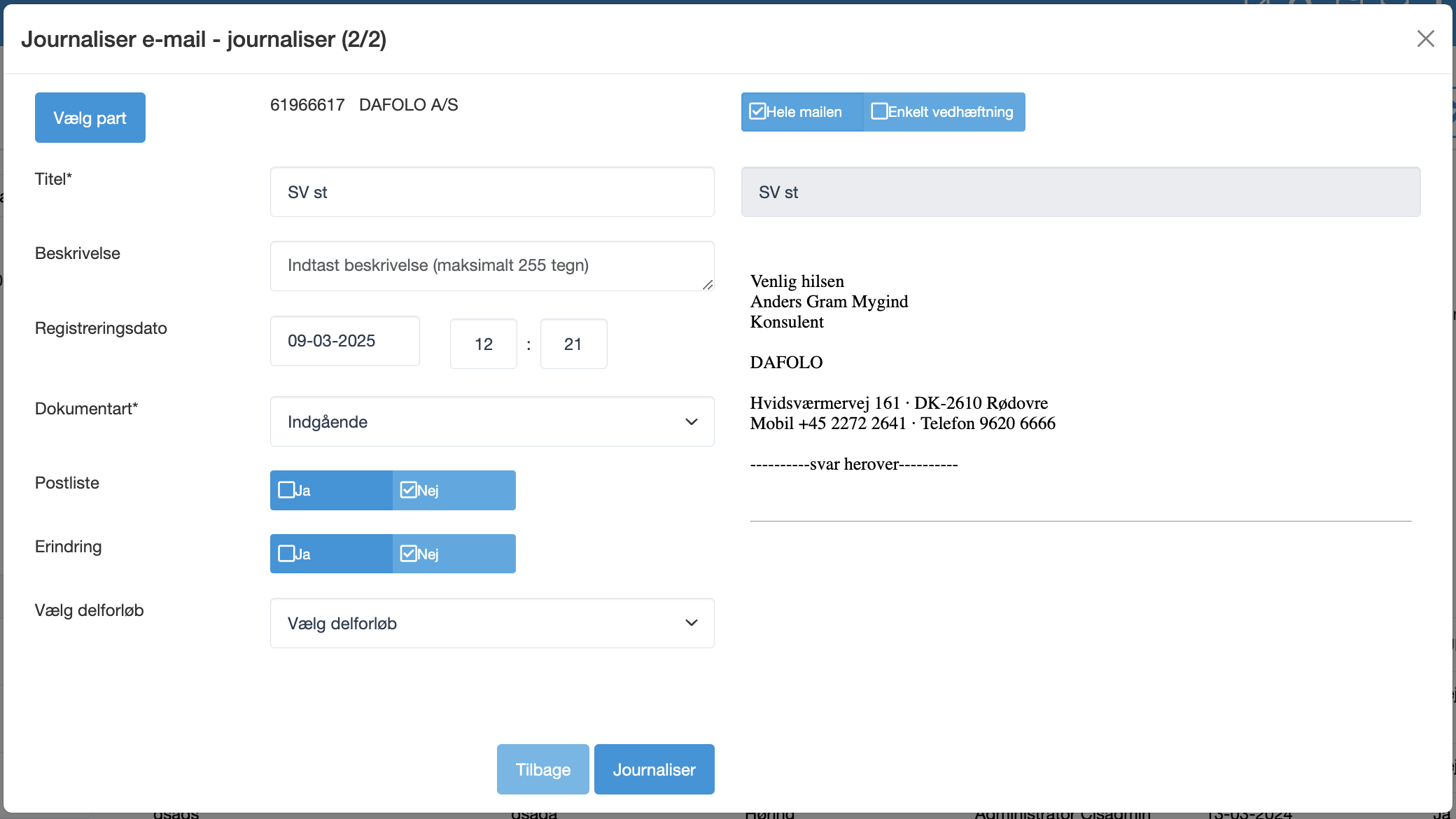
Udfyld journaliseringsoplysninger
Indtast en titel for journaliseringen.
Tilføj en beskrivelse (maks. 255 tegn).
Vælg registreringsdato.
Angiv dokumentart (fx Indgående, Udgående eller Notat).
Vælg, om e-mailen skal tilføjes til en postliste.
Angiv, om e-mailen skal oprettes som en erindring.
Hvis relevant, vælg et delforløb.
Se dokumentet efter journalisering
Efter journalisering kan du åbne dokumentet for at se flere detaljer.
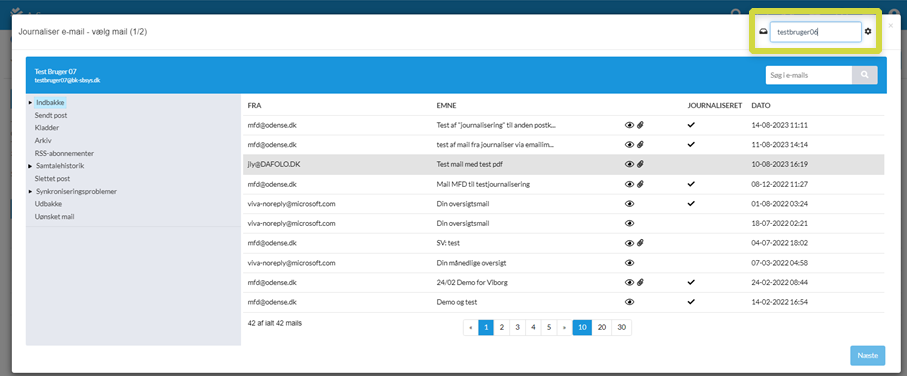
Journalisering fra en anden postkasse
Hvis du har adgang til en delt postkasse, kan du journalisere e-mails herfra:
Indtast den delte e-mailadresse øverst til højre.
Vælg den relevante e-mailkonto.
Følg samme procedure som beskrevet ovenfor.