.png)
Opsætning og Personlig opsætning
Opsætningsmenuen
Opsætningsmenuen i webklienten giver mulighed for at tilpasse forskellige indstillinger. Adgang til menuen kræver en rolle med de nødvendige rettigheder.
For at tilgå opsætningen:
Klik på profil-ikonet i menu-linjen.
Vælg Opsætning.
Navigér mellem fanerne for at ændre indstillinger.
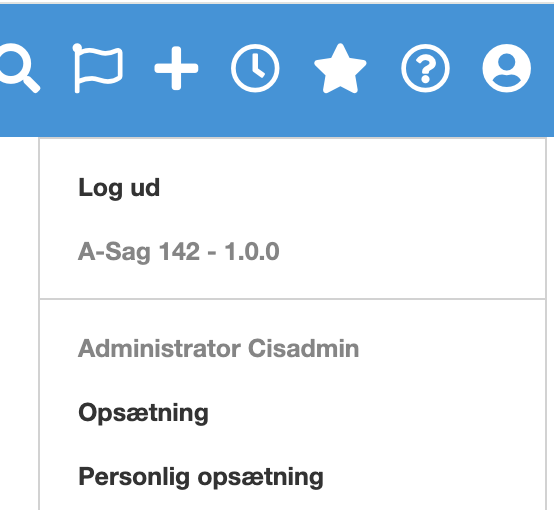
Generelt
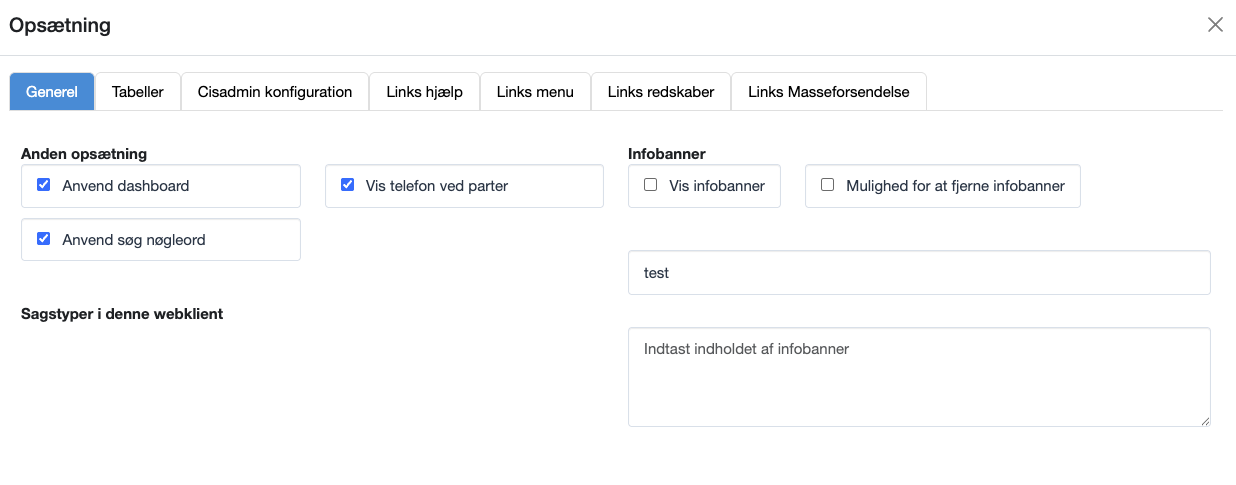
Infobanner
Infobanneret kan bruges til at vise vigtige meddelelser for brugerne.
Aktivér infobanner: Sæt flueben i Vis infobanner for at aktivere.
Tilpasning: Indtast den ønskede tekst i infobannerfeltet.
Mulighed for fjernelse: Brugere kan få lov til at skjule banneret ved at aktivere Mulighed for at fjerne infobanner.
Anden opsætning
Her kan generelle systemfunktioner tilpasses:
Dashboard: Aktiver eller deaktiver dashboardvisning.
Søg nøgleord: Mulighed for at aktivere søgning baseret på nøgleord.
Vis telefon ved parter: Vælg, om telefonnumre skal vises for parter.
Tabeller
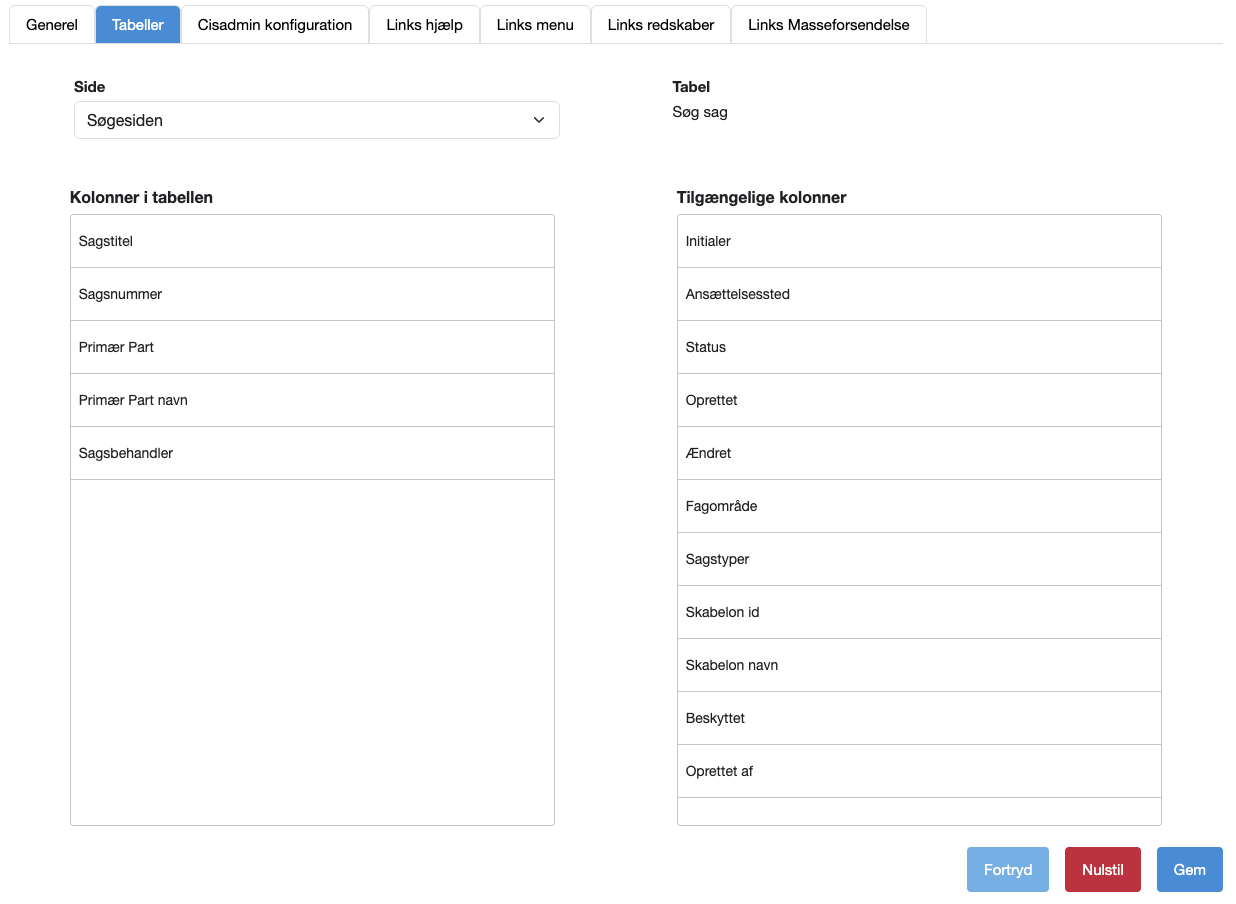
Det er muligt at tilpasse, hvilke oplysninger der vises i tabellerne for sager, kladder, dokumenter og journalnotater.
Vælg den relevante side (f.eks. Søgesiden eller Sagsvisning).
Træk ønskede felter til Valgte kolonner for at få dem vist.
Træk felter til Fravalgte kolonner for at skjule dem.
Justér rækkefølgen ved at trække kolonnerne op eller ned.
Hjælpemenu
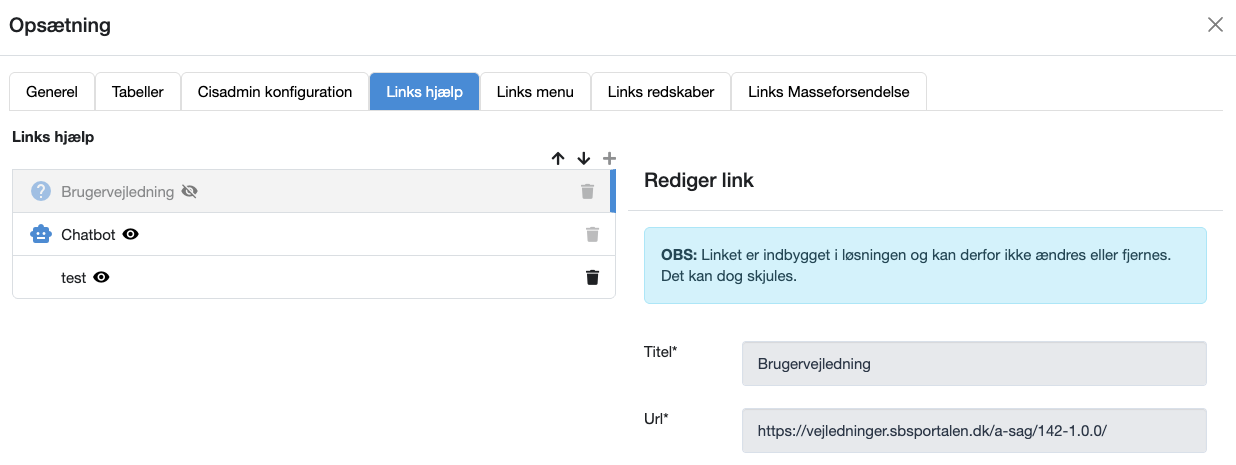
Under fanen Links hjælp finder du opsætning af de links, der vises, når en bruger klikker på Hjælp-ikonet i A-Sag.
Der findes følgende typer links:
Brugervejledning
Klik for at åbne den officielle vejledning til A-Sag i en ny fane.
Bemærk: Linket er indbygget i webklienten og kan ikke slettes, men det kan skjules.
Chatbot
Klik for at åbne en virtuel assistent, hvor du kan stille spørgsmål om funktionerne i A-Sag.
Bemærk: Linket er indbygget i webklienten og kan ikke slettes, men det kan skjules.
Lokal vejledning
Tilføj eget link til lokale vejledninger eller retningslinjer. Du skal angive titel og URL.
Sådan opsætter du manuelt et lokalt link i Hjælpemenuen
Gå til fanen Links hjælp i menuen Opsætning.
Klik på + for at oprette et nyt link.
Indtast Titel og URL i felterne til højre.
Klik på Gem ændringer.
Slet link
Papirkurv-ikonet bruges til at slette det brugerdefinerede link – systemlink som Brugervejledning og Chatbot kan ikke slettes.
Skjul link
Øje-ikonet bruges til at skjule eller vise et link uden at slette det. Det skjulte link forsvinder fra hjælpemenuen, men eksisterer stadig i opsætningen.
Ændre rækkefølgen på links
Pile-ikonerne bruges til at ændre rækkefølgen af links i menuen. Klik på pil op eller pil ned for at flytte linket.
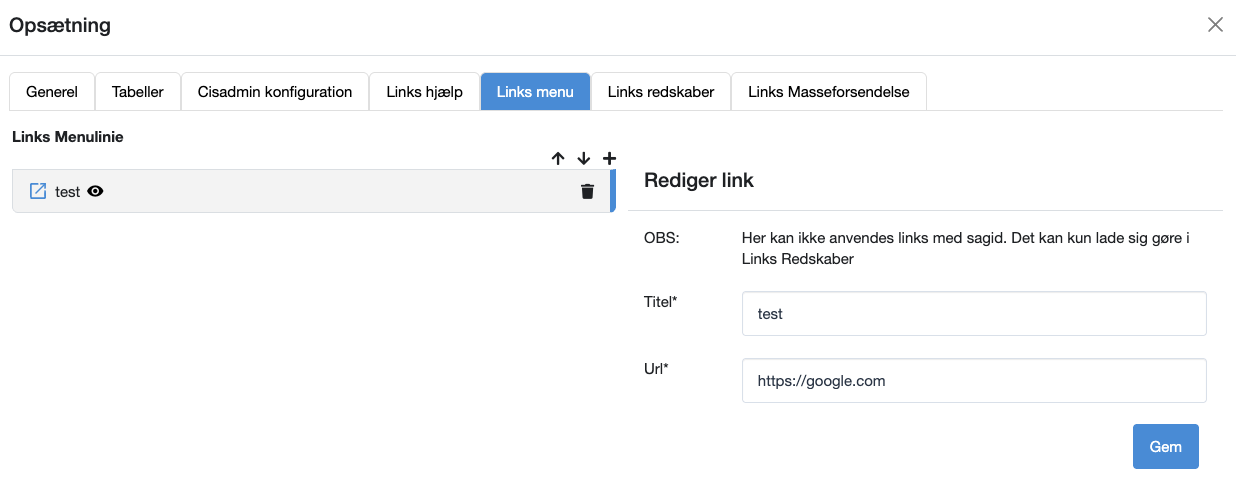
Links menu
Eksterne links er links, der er tilgængelige via linkikonet i menulinjen.
Opret og administrer links
Klik på + for at oprette et nyt link.
Brug pilene til at ændre rækkefølgen af linkene.
Klik på blyant-ikonet for at redigere et eksisterende link.
Klik på skraldespands-ikonet for at slette et link.
Fjern markeringen i Vis for at skjule et link uden at slette det.
Links redskaber
Links er tilgængelige under knappen Redskaber i A-Sag.
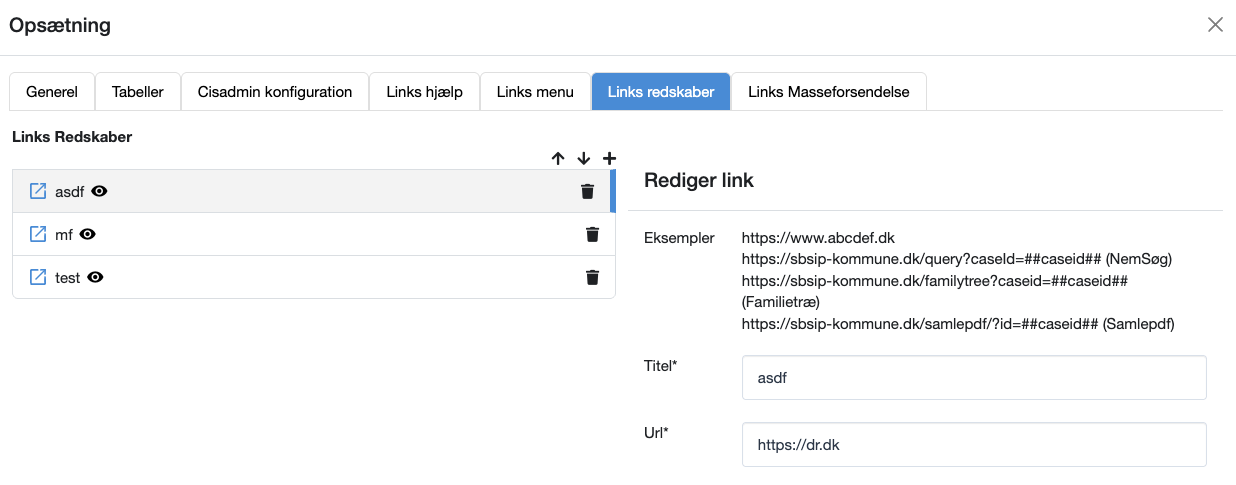
Særlige referencer
I Webklienterne har du mulighed for at lave specifikke links.
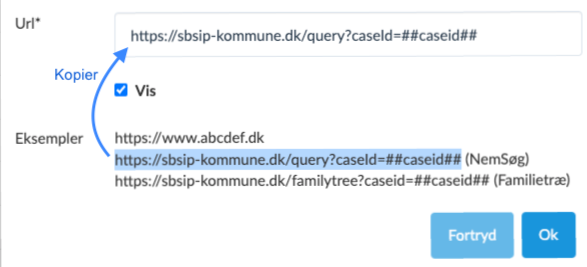
Hvis du fx ønsker at åbne NemSøg med udgangspunkt i en given sag, så kan du bruge en formel, som ligner den angivet i eksemplet på billedet til højre.
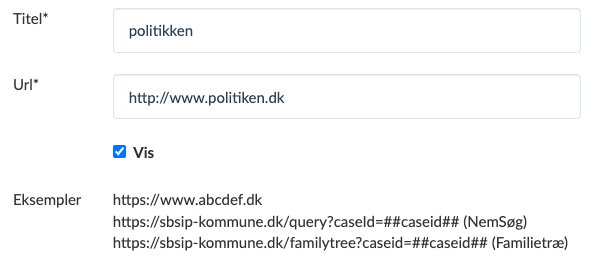
Eksempel: Fra B&U-sag til NemSøg
Du kan eksempelvis tilføje parter i NemSøg på følgende måde.
NB: Dette eksempel kan kun bruges, hvis webklienterne ligger samme sted i jeres organisation.
Opret nyt link
Du opretter først et nyt link og giver det et passende navn.
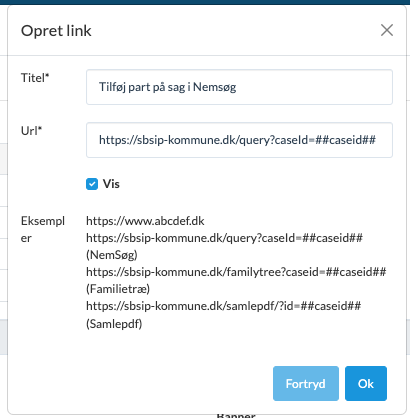
Kopier fra eksempel
Først kopierer du tekst bidden fra det relevante eksempel. I dette tilfælde er det teksten fra NemSøg, som kopieres og indsættes i feltet Url.
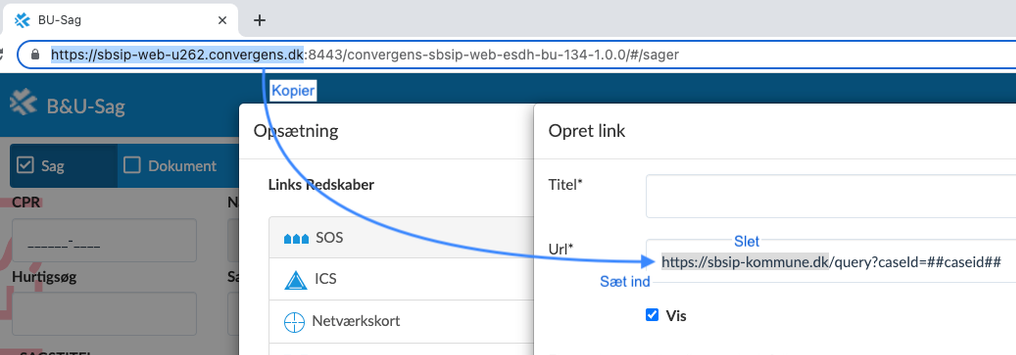
Kopier fra webklientens webadresse
Nu kopierer du den første del af teksten fra adresselinjen i din browser. Du skal have det stykke med der starter med
https://
og det sidste du skal have med er
.dk
Link til NemSøg
Du kan, når du står på en sag, klikke på linket og åbne Nemsøg med et klik og derfra tilføje parter til sagen.
Personlig opsætning
Styringsreol
I opsætningsmenuen findes en sektion for Styringsreol, hvor brugeren kan tilpasse visningen og sorteringen af reoler og sager.
Tilgængelige indstillinger:
Søg automatisk: Bestemmer, om systemet automatisk skal søge i reoler.
Opdel reoler i tabs: Aktiverer faner til opdeling af reoler for bedre overblik.
Vis titel på sagsfelter: Viser sagens titel i styringsreolen.
Sorteringsmuligheder:
Brugere kan vælge, hvordan sager og reoler sorteres ved at:
Sortere efter reolnavn eller sagstitel.
Justere sagsfelternes bredde med en skyderegulator fra 0% til 200%.
Når indstillingerne er tilpasset, kan ændringerne gemmes ved at klikke på Gem, eller fortrydes med Fortryd eller Nulstil.