.png)
Opret en sag ( m/u skabelon)
Du kan oprette en sag enten med eller uden skabelon. Følg vejledningen nedenfor for at bruge den ønskede metode og gennemføre oprettelsen af en sag.
Bemærk: For at kunne oprette en sag uden skabelon, skal du have rettighed til dette.
Her finder du Opret sag
Hvis du ønsker at oprette en sag, kan du gøre følgende:
Klik på Opret i menulinjen.
Vælg Sag for at oprette en sag med skabelon.
Eller
Vælg Sag uden skabelon for at oprette en sag uden foruddefineret skabelon.
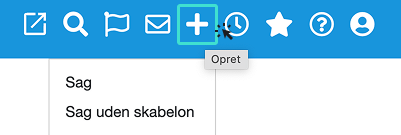
Trin 1 – Vælg metode
Opret sag med skabelon
Bemærk: Sagsskabeloner kan oprettes og redigeres i SBSYS Windows-klienten, under Systemvedligehold.
Klik på Sag i menuen Opret.
Brug søgefeltet til at finde en skabelon eller vælg en fra listen.
Klik på Næste for at fortsætte eller Opret for at oprette sagen direkte.
Hvis skabelonen har en beskrivelse, kan du holde musen over info-ikonet for at se detaljerne.
Opret sag uden skabelon
Klik på Sag uden skabelon i menuen Opret.
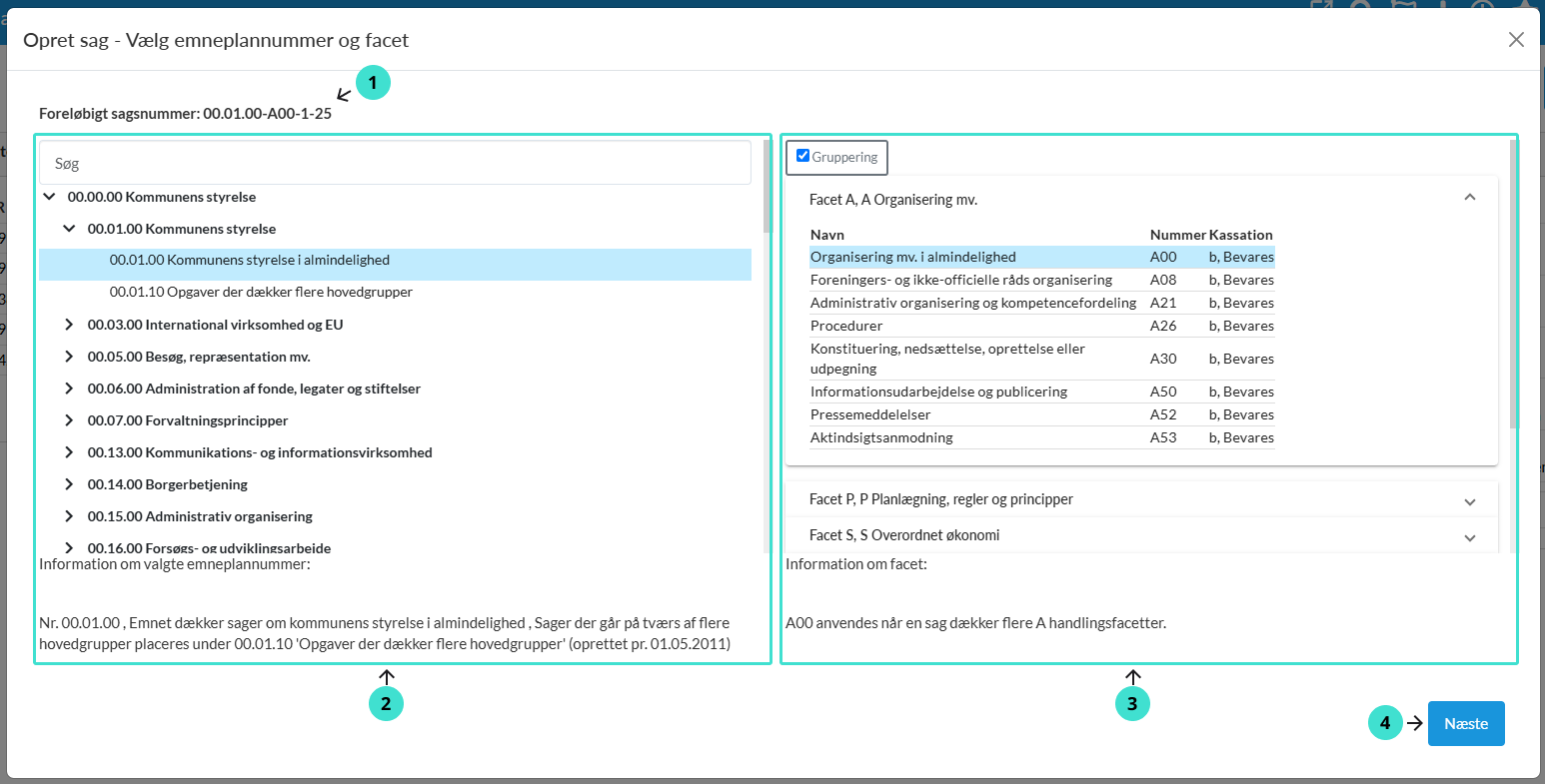
Øverst kan du se et Foreløbigt sagsnummer
Vælg emneplannummer og facet
Brug søgefeltet øverst til at finde et emneplannummer, og vælg det relevante i listen.
Vælg et facet i listevisningen.
Du kan sortere facetterne efter Gruppering ved at markere tjekboksen Gruppering.
Nederst vises en beskrivelse af det valgte emneplannummer og det valgte facet.
Klik på Næste i nederste højre hjørne for at fortsætte.
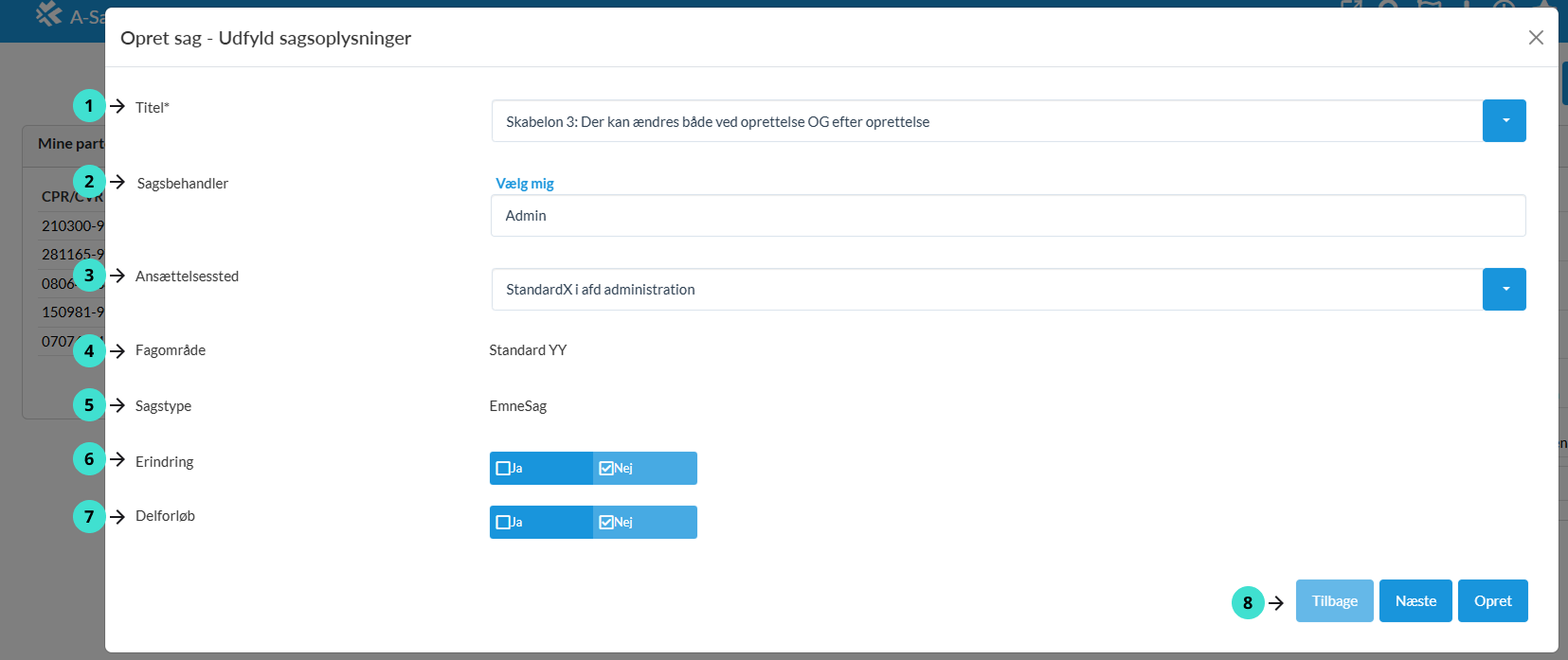
Trin 2 – Udfyld sagsoplysninger
Sagstitel: Udfyld en titel for sagen. Bemærk, at titlen kan være forudfyldt og låst af skabelonen.
Sagsbehandler: Indtast en sagsbehandler, eller klik på Vælg mig for at vælge dig selv.
Ansættelsessted: Vælg fra dropdown-menuen. Dette felt kan være forudfyldt.
Fagområde og sagstype vises automatisk og kan ikke ændres.
Erindring: Vælg Ja eller Nej til at oprette en erindring. Ved valg af Ja åbnes en dialog til oprettelse af erindringen.
Delforløb: Vælg Ja eller Nej til at oprette et delforløb på sagen. Ved valg af Ja åbnes en dialog til oprettelse af delforløbet.
Klik på Tilbage for at gå til forrige trin, Næste for at fortsætte, eller Opret for at oprette sagen uden at gennemføre sidste trin.
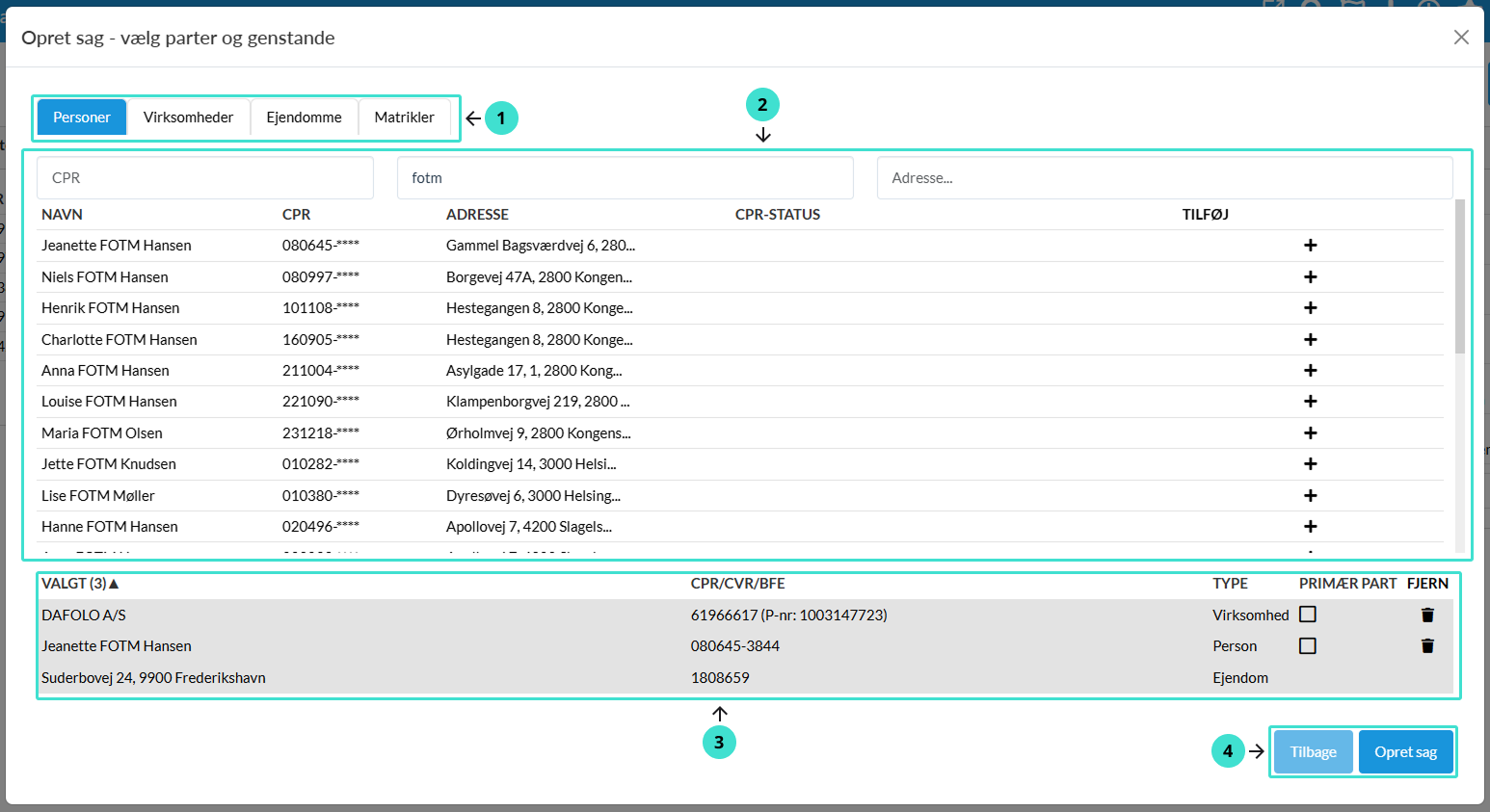
Trin 3 – Tilføj parter og genstande og opret sagen
Vælg fanebladet Personer, Virksomheder, Ejendomme eller Matrikler.
Indtast søgekriterier i det relevante søgefelt.
Klik på plus-ikonet til højre i søgeresultattabellen for at tilføje den ønskede part til sagen.
I den nederste liste:
Markér en part som primær ved at afkrydse feltet.
Klik på skraldespandsikonet for at fjerne en part.
For virksomheder: Klik på Hent p-numre for at se virksomhedens forretningsenheder og tilføj relevante enheder.
For ejendomme: Indtast en adresse eller et BFE-nummer og vælg fra resultatlisten.
For matrikler:
Vælg søgemetode fra dropdown-menuen (matrikelnummer/ejerlav eller adresse).
Se søgeresultaterne, og klik på den relevante matrikel for at åbne detalje-panelet.
Tilføj hele ejendommen ved at klikke på Tilføj ejendom.
Tilføj en specifik matrikel ved at klikke på plus-ikonet længst til højre i tabellen.
Klik på Opret sag for at færdiggøre sagsoprettelsen.