.png)
Dokument - Journaliser fil og notat
Hvad er Dokumenter?
Dokumenter giver en oversigt over filer og journaliserede dokumenter tilknyttet en sag. Her kan du se oplysninger såsom:
Art (fx Notat, Indgående, Udgående)
Titel
Beskrivelse
Part
Erindring (hvis tilføjet)
Dato

Opret et dokument
Du kan oprette et dokument ved at journalisere en fil, skrive et notat eller vedhæfte en e-mail.
Du har mulighed for at oprette et dokument ud fra en eksisterende fil. Denne funktion kan anvendes både til enkeltstående dokumenter og til masseoprettelse af flere dokumenter på én gang.
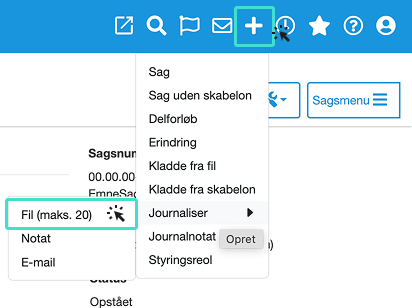
Metode 1: Via menulinjen
Klik på Opret i menulinjen.
Vælg Journaliser og derefter Fil, Notat eller E-mail.
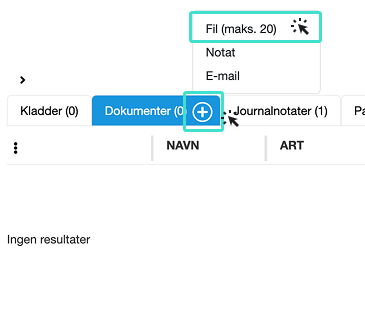
Metode 2: Direkte fra Dokumenter-fanen
Klik på fanen Dokumenter.
Klik på +-ikonet for at tilføje et nyt dokument.
Vælg Fil, Notat eller E-mail.
Udfyld dokumentoplysninger
Når du opretter et dokument, kan du angive følgende oplysninger:
Part (valgfrit): Vælg en part, hvis relevant.
Titel: Filens navn indsættes automatisk, men kan redigeres.
Beskrivelse (valgfrit): Tilføj en kort beskrivelse.
Registreringsdato: Kan justeres efter behov.
Dokumentart: Vælg typen af dokument (fx Notat, Indgående, Udgående).
Postliste: Angiv om dokumentet skal tilføjes til en postliste.
Erindring (valgfrit): Tilføj en erindring, hvis nødvendigt.
Delforløb (valgfrit): Vælg et eksisterende eller opret et nyt.
Gem dokumentet
Når du har udfyldt dokumentoplysningerne:
Klik på Gem for at oprette dokumentet.
Dokumentet vil nu være tilgængeligt under Dokumenter på sagen.
Masseoprettelse af dokumenter
Vælg flere filer ved at markere dem i filvælgeren.
Systemet opretter et dokument for hver fil.
Filens navn bliver automatisk dokumentets titel, men dette kan redigeres efterfølgende.
Udfyld fælles oplysninger for alle dokumenter:
Part
Registreringsdato
Dokumentart
Postliste
Klik på Gem for at oprette dokumenterne.
Journaliser et notat
Du kan oprette og journalisere et notat som et dokument:
Klik på +-ikonet i fanen Dokumenter.
Vælg Notat i dropdown-menuen.
Udfyld Notatets navn og tekstindhold.
Udfyld dokumentoplysninger: Part, beskrivelse, registreringsdato, dokumentart, postliste, erindring og delforløb.
Klik på Journaliser for at færdiggøre oprettelsen af notatet.
Erindringer
Du kan tilføje eller redigere en erindring ved at klikke på Erindring-ikonet. Når erindringen åbnes i et dialogvindue, har du følgende muligheder:
Gå til sagen.
Skrive en titel til erindringen.
Tilføje en beskrivelse.
Se og ændre den ansvarlige.
Se og redigere opfølgningsdatoen.
Se og redigere, hvornår erindringen skal være synlig fra.
Se og ændre erindringstypen.
Sletning af dokumenter
For at slette et dokument:
Klik på Papirkurv-ikonet ved det ønskede dokument.
Dokumentet vil blive flyttet til papirkurven og kan gendannes, hvis nødvendigt.
Genopret dokumenter fra papirkurven
Hvis et dokument er blevet slettet, kan det genoprettes fra papirkurven.
Sådan genopretter du et dokument:
Gå til fanen Papirkurv.
Klik på Genopret (X), hvor X angiver antallet af valgte dokumenter.
En oversigt over slettede dokumenter vises.
Klik på Genopret-ikonet ved det ønskede dokument.
Dokumentet vil nu blive flyttet tilbage til dets oprindelige placering i dokumentoversigten.
Download dokumenter
Et dokument i SBSYS vil altid bestå af en PDF-fil, som kan downloades på følgende måde:
Klik på Download.
En liste over sagens dokumenter vises.
Klik på download-ikonet for at gemme det lokalt.
Dokumenter, der ikke kan downloades, vises med en rød streg over download-ikonet.
Dokumentfunktioner
Når du klikker på et dokument, har du mulighed for at:
Få det vist.
Se en detaljevisning af dokumentet.

Detaljevisning af dokument
Når du åbner et dokument, vises følgende oplysninger og funktioner:
Dokumentoplysninger:
Sagtitel
Sagnummer
Type
Oprettet af
Part (kan redigeres)
Beskrivelse (kan redigeres)
Navigationssti (breadcrumb-path): Klik på indholdet for at navigere tilbage.
Redigér titel: Klik på blyantikonet for at ændre titlen.
Udskriv dokumentet: Klik på printerikonet.
Kopier dokumentet: Klik på Kopier til kladde for at gemme en kopi som kladde.
Flyt dokumentet: Klik på Flyt for at tilknytte dokumentet til en anden sag.
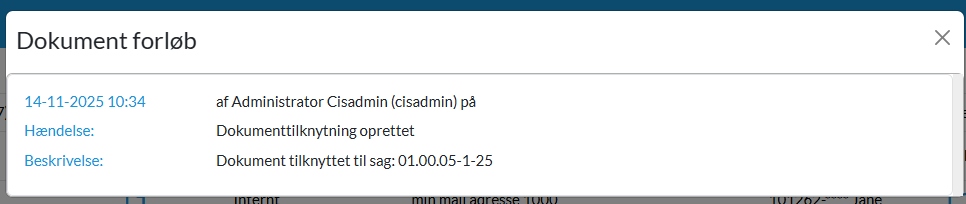
Forløb
Klik på det ønskede dokument og vælg Forløb:

Herefter vises en oversigt over forløb: