.png)
Kladde - Opret fra fil eller skabelon
Hvad er en kladde?
En kladde er et dokument, der er under udarbejdelse og endnu ikke journaliseret. Kladder kan oprettes fra en fil, en skabelon eller manuelt og findes under fanen Kladder på en sag.
Find kladdeoversigten
Kladder kan tilgås ved at:
Gå til en sag.
Klikke på fanen Kladder.
Her vises en liste over alle kladder tilknyttet sagen.
Du kan tilpasse visningen ved at justere de viste kolonner ved at klikke på de tre små prikker i venstre hjørne og klikke på Kolonner.

Opret en kladde
Metode 1: Opret kladde fra fil
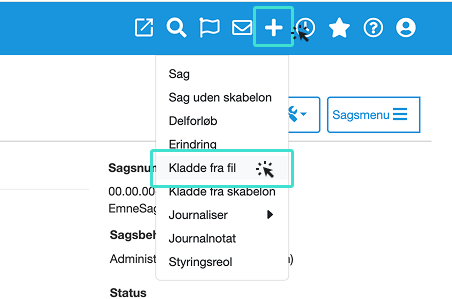
Klik på + i menulinjen.
Vælg Kladde fra fil.
Upload den ønskede fil (f.eks. Word eller PDF).
Filens navn anvendes automatisk som titel (du kan ændre dette).
(Valgfrit) Indtast en beskrivelse.
(Valgfrit) Vælg en part.
Hvis der findes en primær part på sagen, tilføjes denne automatisk.
Hvis du ikke ønsker dette, skal du klikke på Vælg part og vælge en anden part eller fravælge parten helt.
Klik på Gem for at oprette kladden.
Metode 2: Opret kladde fra skabelon
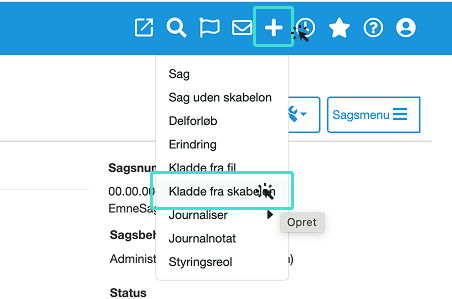
Klik på + i menuen.
Vælg Kladde fra skabelon.
Vælg en skabelon fra listen.
Indtast en titel (den får automatisk skabelonens titel).
(Valgfrit) Indtast en beskrivelse.
(Valgfrit) Vælg en part.
Vælg en dokumenttype.
Klik på Gem for at oprette kladden.
Åbn kladden for at redigere og tilføje indhold.
Metode 3: Opret kladde med Omnidocs
Omnidocs er en tredieparts-løsning, som kan anvendes til oprettelse, redigering og visning af kladder. Jeres organisation skal have valgt at køre med denne løsning, for at den kan anvendes.
Oprettelse
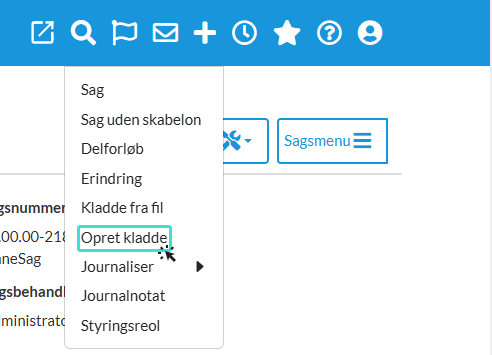
Klik på + i menuen.
Vælg Opret Kladde.
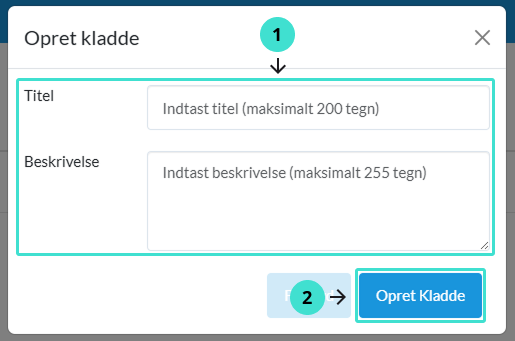
Herefter åbnes en modal til oprettelse af kladden:
Udfyld felterne Titel og Beskrivelse. Hvis efterladt tomt, vil standardindstillingen for begge felter være “Kladde fra Omnidocs“.
Klik på Opret Kladde for at fortsætte til Omnidocs.
Omnidocs vil åbne i en ny browserfane. Hvis fanen ikke åbnes, skyldes det sandsynligvis at browseren blokerer åbning af nye faner. Du skal dermed acceptere åbning af den nye fane.
Overblik:
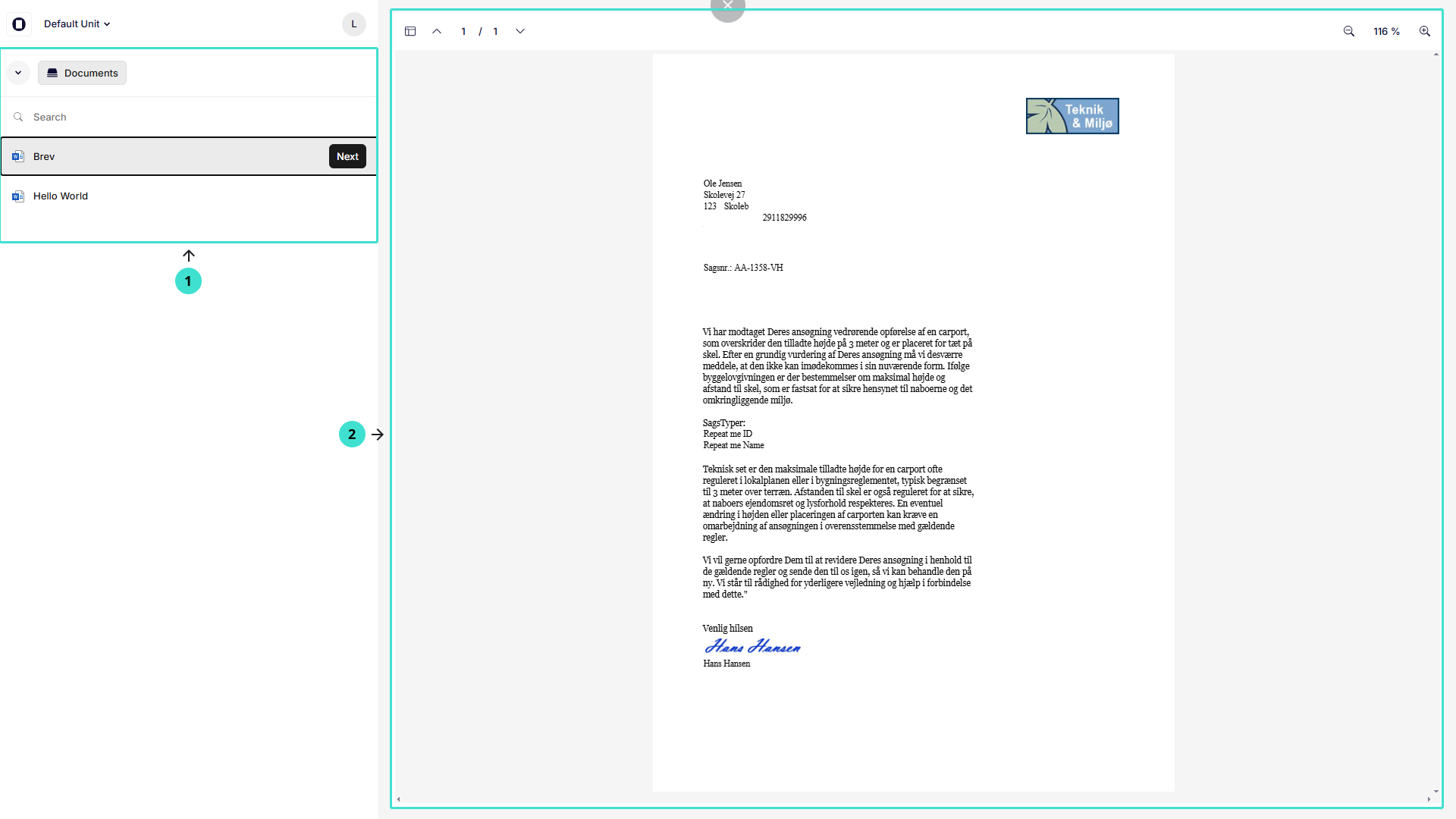
Her findes listen over de tilgængelige dokumenter i organisationen. Der er mulighed for at fremsøge dokumenter med søgefeltet ovenover dokumentlisten. Klik på et dokument i listen, for at se en forhåndsvisning af det. Klik på Næste, for at udvælge det ønskede dokument.
På højre side af skærmen ses en forhåndsvisning af det markerede dokument.
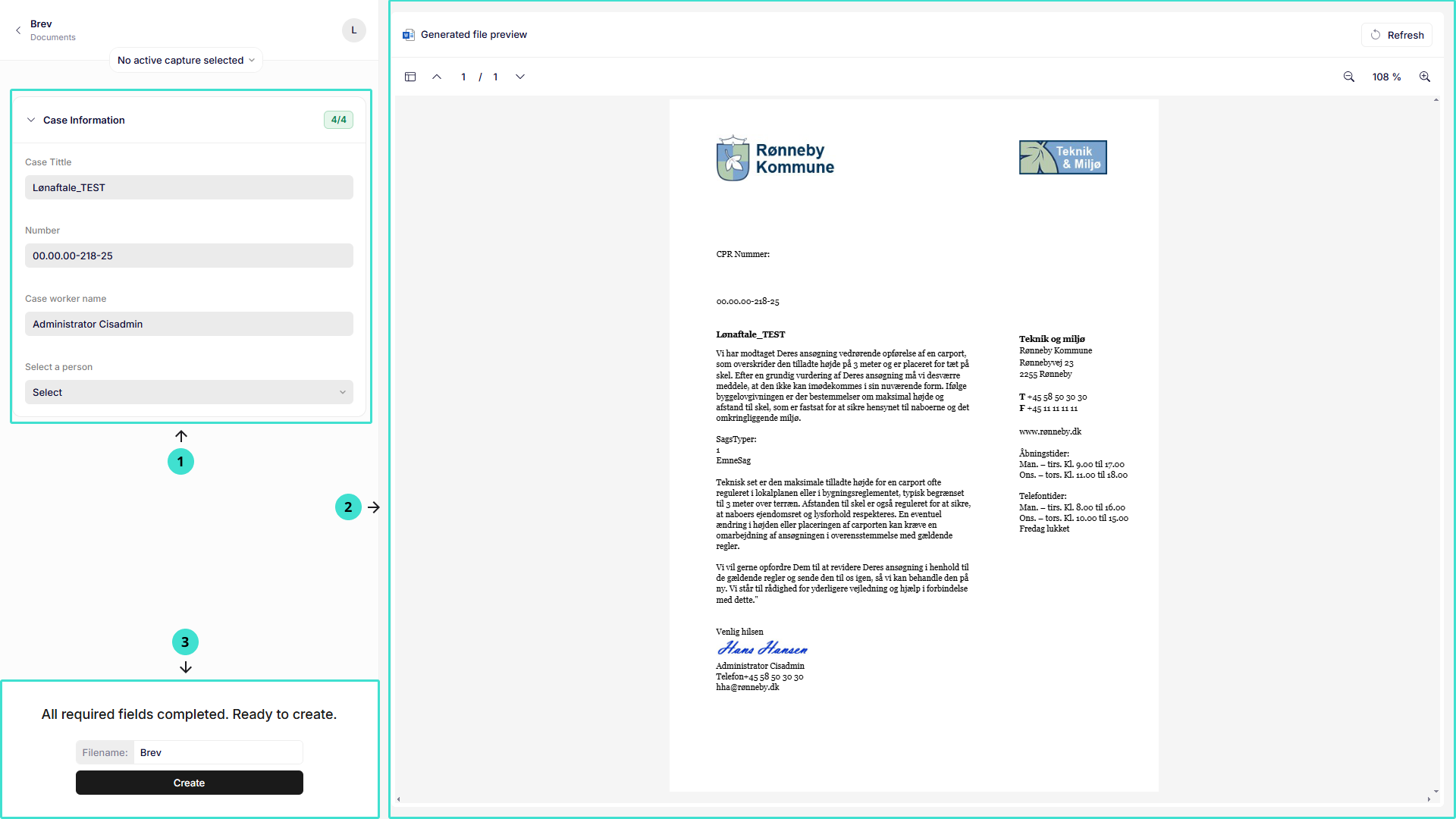
Når det ønskede dokument er valgt, skal du udfylde relevante oplysninger.
Udfyld de relevante felter inden for den udvalgte skabelon.
Ændringer kan forhåndsvises til højre for felterne.
Angiv navn på kladden og klik på Create for at oprette kladden. Bemærk: Kladden er endnu ikke gemt i SBSYS.
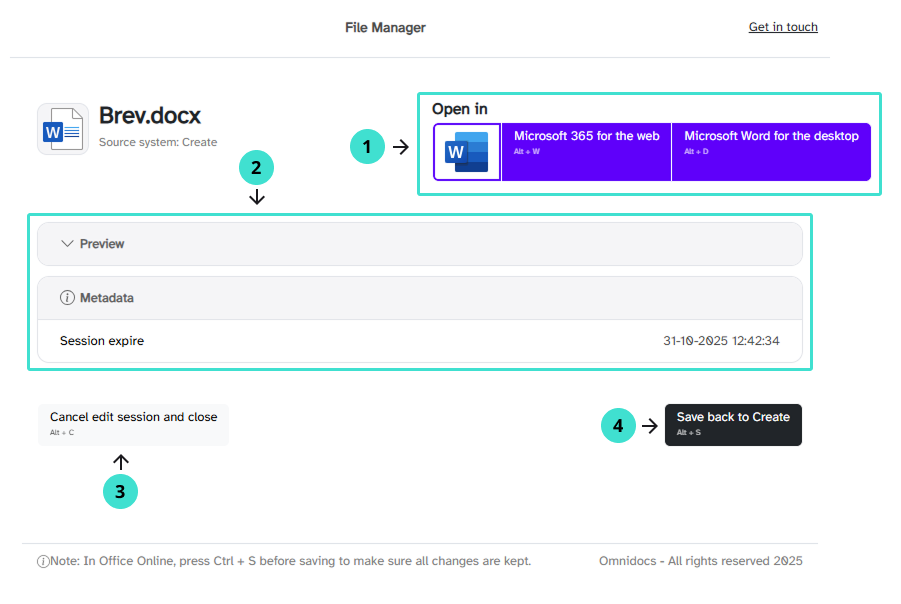
I det sidste trin har du følgende muligheder:
Åbn dokumentet i Microsoft 365 i browseren eller med Word desktop-appen ved at klikke på én af knapperne på højre.
Se en forhåndsvisning af dokumentet og tilhørende metadata i panelet i midten.
Annuller kladden ved at klikke på knappen nederst til venstre.
Gem kladden ved at klikke på knappen nederst til højre.
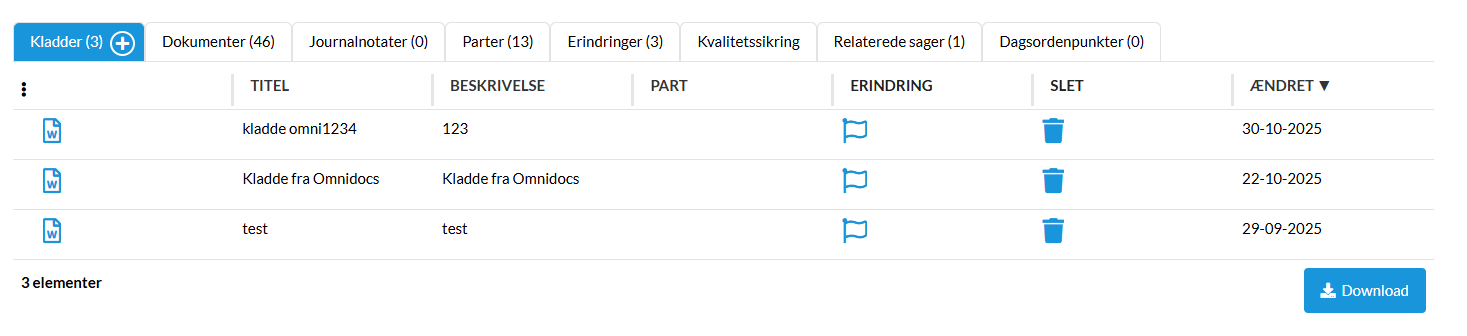
Når kladden er gemt, vil den kunne findes under fanebladet Kladder i A-sag:
Metode 3: Opret flere kladder på én gang (Masseoprettelse)
Marker flere filer ved upload.
Hver fil bliver oprettet som en selvstændig kladde.
Filnavnene anvendes automatisk som titler (disse kan ændres efterfølgende).
Kun én part kan vælges for alle kladder.
Rediger eller slet en kladde
Rediger kladde: Klik på kladden og derefter blyant-ikonet for at redigere den. Herefter vil kladden blive downloaded og den kan redigeres med Word.
Hvis din organisationen har Omnidocs, vil kladden blive åbnet i et nyt faneblad i browseren. Herefter kan kladden redigeres enten i Microsofts 365 webløsning eller Word desktop-app.
Slet kladde: Klik på Papirkurv-ikonet for at fjerne den.
Tilføj eller rediger en erindring på en kladde
Klik på klokke-ikonet ved kladden.
Udfyld eller rediger oplysningerne i dialogboksen:
Titel og beskrivelse.
Ansvarlig.
Opfølgningsdato og synlighed.
Type af erindring.
Klik på OK for at gemme ændringen.
Åbn en eksisterende kladde
Når en kladde er oprettet, kan den findes på sagen.
Klik på kladden og vælg Detaljer for at se eller redigere indholdet.
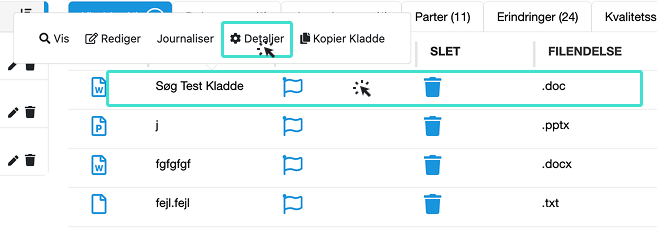
Klik på kladden og Detaljer for at se eller redigere kladden.
Klik på Rediger for at ændre indholdet.
Klik på Journaliser for at registrere kladden som et officielt dokument.
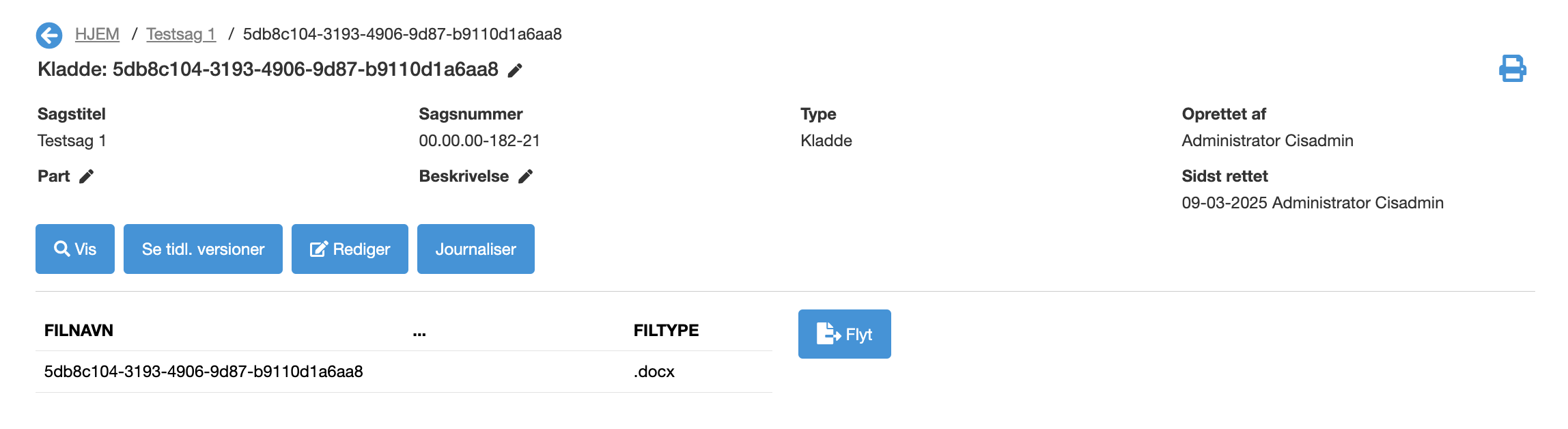
Detaljevisning af en kladde
Når du åbner en kladde, vises følgende oplysninger:
Sagstitel
Sagsnummer
Type
Oprettet af
Sidst rettet
Part (kan redigeres)
Beskrivelse (kan redigeres)
Tilgængelige handlinger
Vis kladde
Se tidligere versioner
Rediger kladde
Journaliser kladde (registrerer den som et officielt dokument)
Flyt kladden til en anden sag
Se en liste over filer tilknyttet kladden
Udskriv kladden
Kopier kladden (opret en ny version af samme kladde)
Download kladde: Klik på filen i oversigten nederst.
Forløb på kladde
Klik på den ønskede kladde og vælg Forløb:
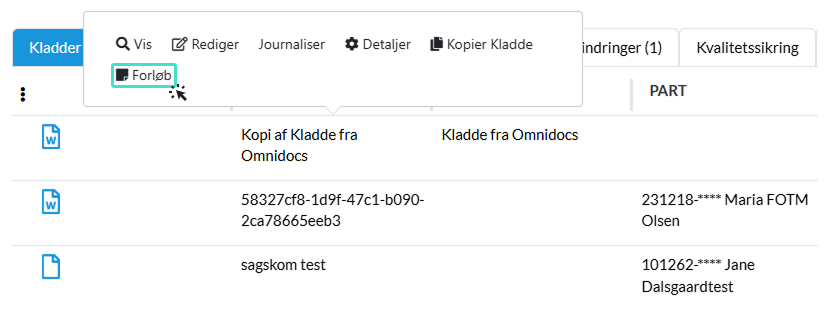
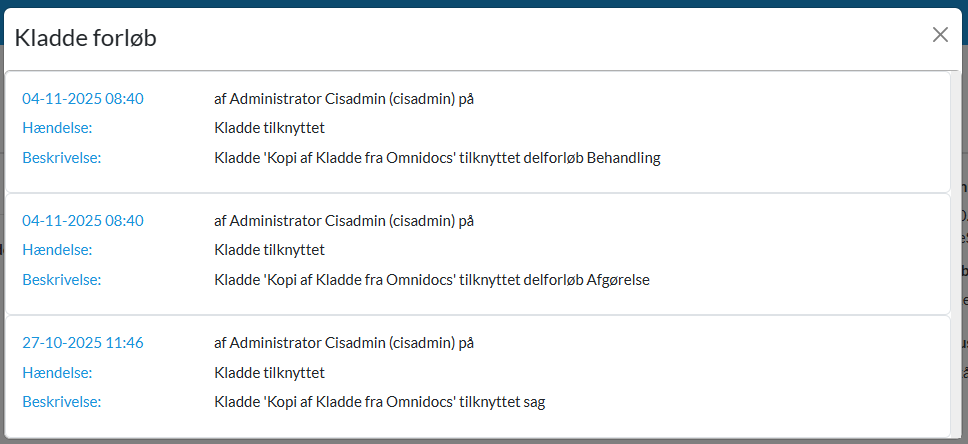
Herefter vises en oversigt med forløb: