.png)
Styringsreol søgninger
Her finder du styringsreoler
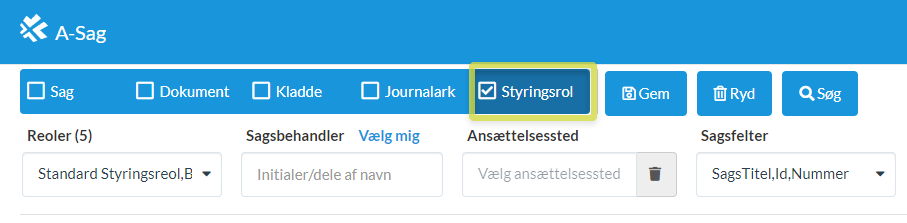
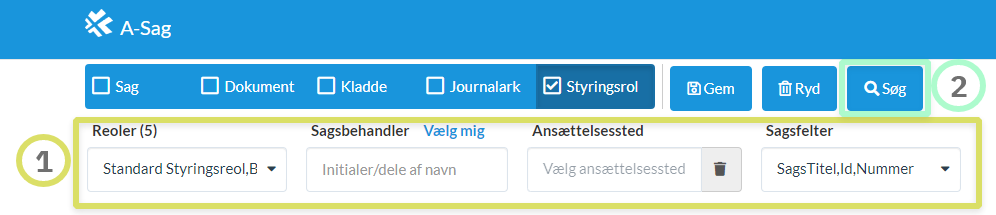
Inde på søgesiden, klik på valget Styringsreol
Overblik
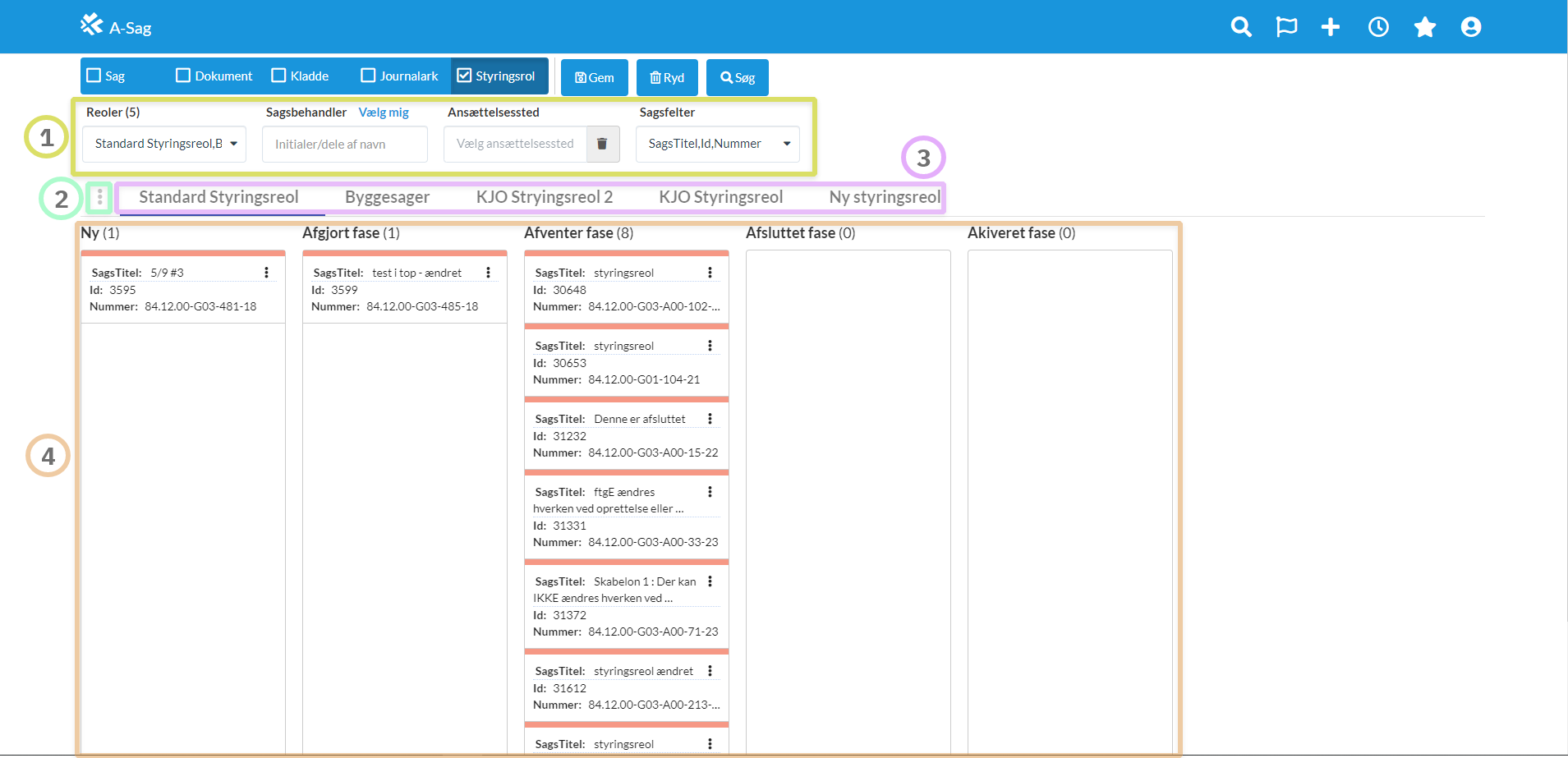
Søgekriterier: Styringsreoler kan fremsøges ved hjælp af felterne Reoler, Sagsbehandler og Ansættelsessted. Derudover kan der vælges hvilke sagsfelter skal være synlige for de enkelte sager i styringsreolen.
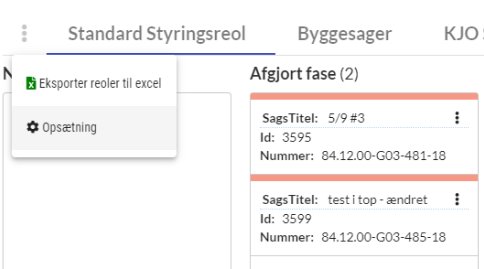
Funktionsmenu: Her findes funktion til at eksportere styringsreol til Excel og genvej til opsætning.
Reoler: Ved visning af flere reoler, vil disse være opdelt i tabs, som man kan skifte imellem med et klik på musen. Under opsætning vil der være mulighed for at skifte til at få vist samtlige reoler i den samme brugergrænseflade.
Styringsreol: Her vises sager på en styringsreol, hvor hylder/faser opdelt i kolonner. De enkelte sager vil være markerede med farverne grøn (fornyligt tilføjet til hylde), gul (dealine nærmer sig) og rød (deadline nået). De valge sagsfelter vises for hvert element De enkelte sager har i øverste højre hjørne en
Søgning
Vælg de ønskede søgekriterier
Klik på “Søg”.
Flyt sag til anden hylde
En sag kan flyttes til en anden hylde i den aktuelle reol ved at klikke, holde og flytte den med musen, Flytning kan også ske ved at klikke på menu-ikonet på den enkelte sag. Det er også muligt, at klikke på menu-ikonet (tre prikker), og i dropdown-menuen vælge “Flyt til” og derefter den ønskede hylde.
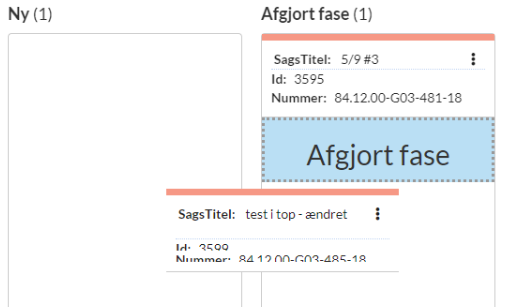
Drag & drop af sag til en anden hyde
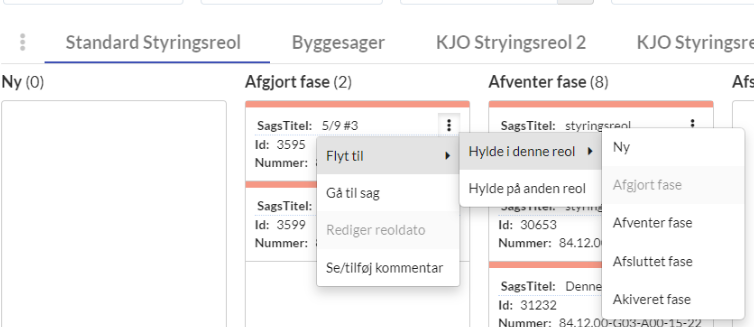
Sagen kan også flyttes ved brug af menu-ikonet, som åbner en dropdown.
Flyt sag til anden reol
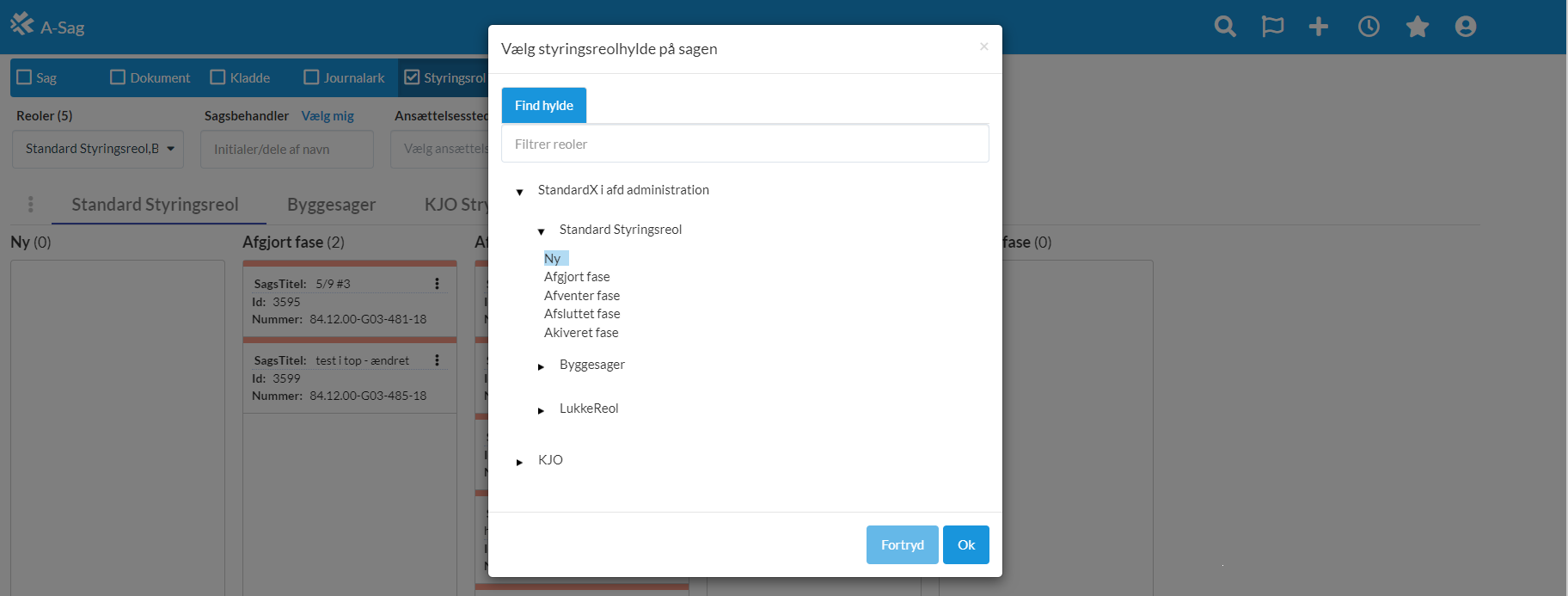
For at flytte en sag til en anden reol, klik på menu-ikonet (tre prikker) → “Flyt til” → “Hylde på anden reol”. Herefter vil der fremkomme en dialog til fremsøgning af den ønskede reol.
Reolerne vil være inddelt i afdelinger/organisationer i en træstruktur. Udfold den relevante afdeling/organisation ved at klikke på trekanten, markér derefter den ønskede reol og klik på “OK”
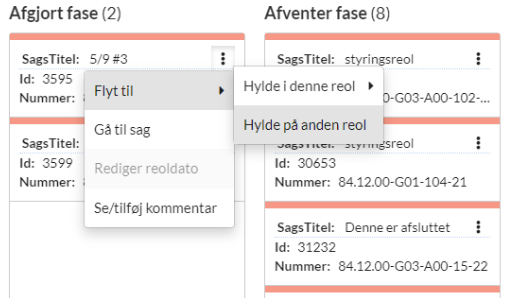
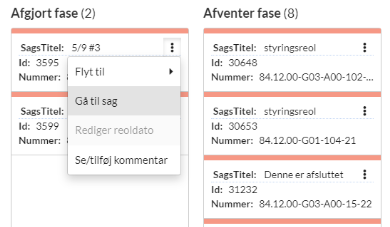
Gå til sag
Klik på menuen for den ønskede sag, og vælg derefter Gå til sag.
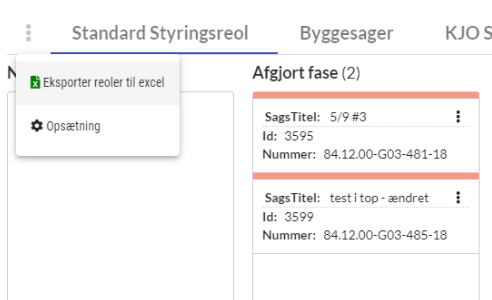
Eksporter regneark
Klik på menuen med de tre prikker til venstre for styringsreol-tabs.
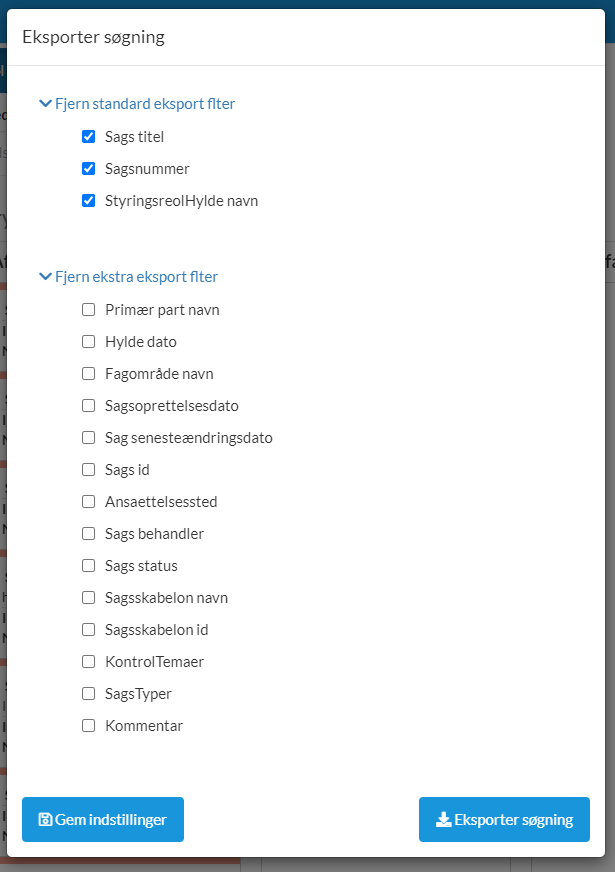
Herefter vises en dialog, hvor der kan vælges de felter, som Excel-filen skal indeholde. Vælg de ønskede felter og klik på “Eksporter søgning.”
Opsætning
Opsætningen findes ved at klikke på menuen til venstre for reol-tabs.
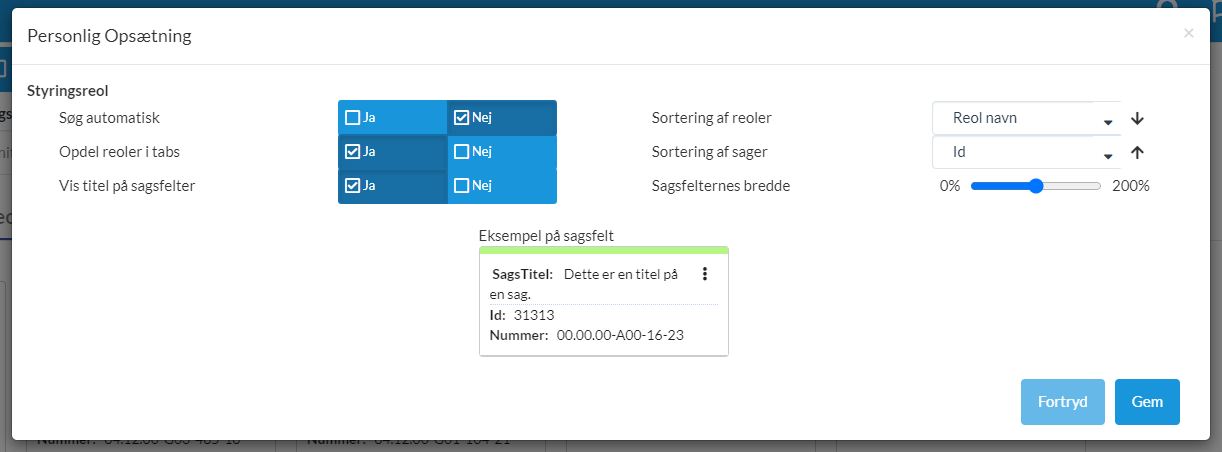
Opsætnings-dialogen giver følgende muligheder:
Søg automatisk: Når der ændres eller indtastes i søgefelter, vil der automatisk fremkomme søgeresultater.
Opdel reoler i tabs: Ved visning af flere reoler, vil disse være opdelt i tabs. Ved fravalg af denne indstilling, vil samtlige reoler være vist i brugergrænsefladen.
Vis titel på sagsfelter: Ved fravalg af denne indstilling, vises blot værdierne for sagsfelterne. Dette kan give mere plads i brugergrænsefladen.
Sortering af reoler: Efter navn, ansættelsessted eller oprettelsesdato.
Sagsfelternes bredde: Ændringen af denne værdi kan ses i eksemplet nederst i dialogen.
Klik på gem for at ændringerne træder i kraft.