.png)
Opsætning
Her findes menuen Opsætning
I webklienterne er det muligt at tilpasse en række ting.
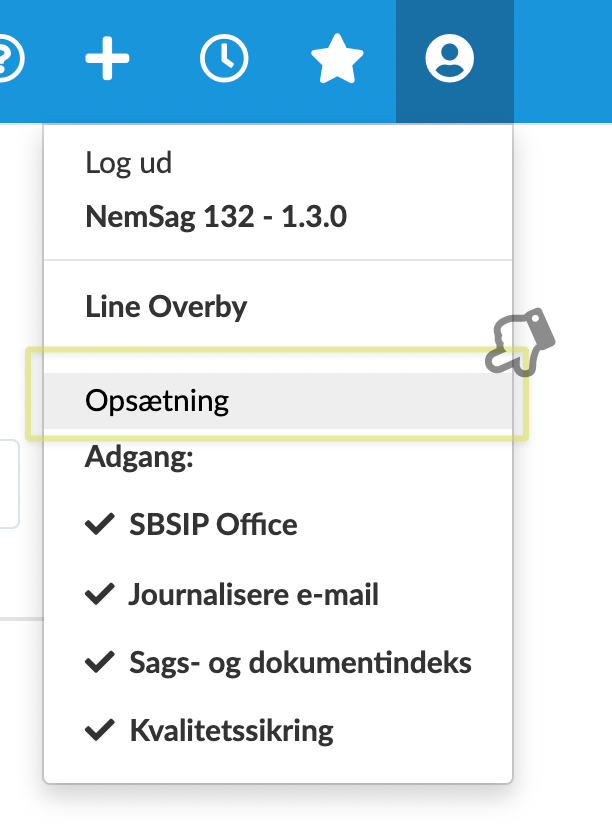
For at tilgå den opsætning, der findes i webklienten skal du klikke på opsætning under profil-ikonet i menu-linjen, hvis din rolle giver dig rettighed til det.
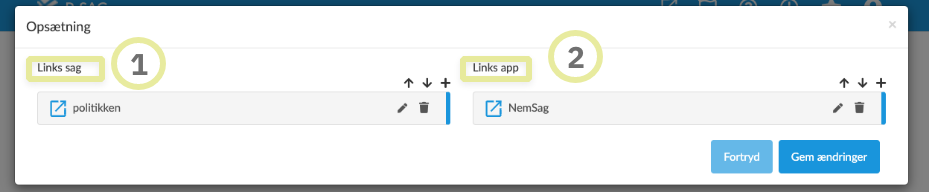
Links til Sag og App
På venstre side ses de eksterne links, der ligger under knapper Redskaber Redskaber - Eksterne links I A-Sag
på højre side ses de eksterne links, der ligger under link ikonen i menulinjen Eksterne links
Opret og ændre rækkefølge
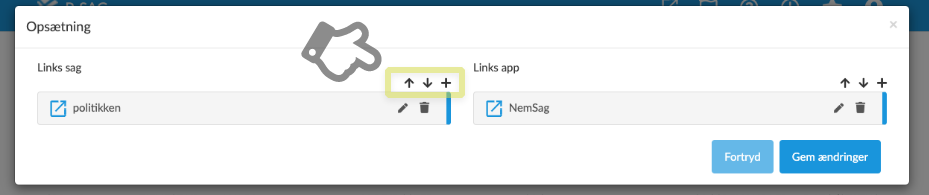
Over tabellen med links findes du et + , der bruges til at oprette en ny linkhenvisning.
Pilene bruger du til at beslutte rækkefølgen på linkene i tabellen Det afgør samtidigt den rækkefølge som linksene vises i.
Rediger og Slet
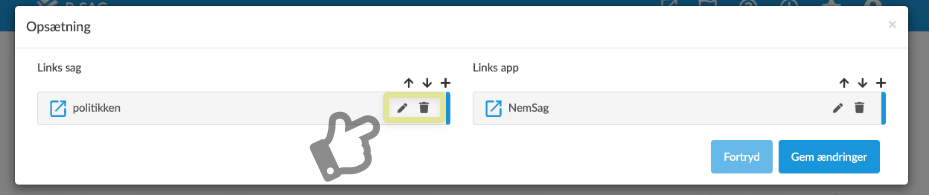
Du kan redigere eksisterende links ved at klikke på blyant-ikonet
Med skraldespands-ikonet kan du slette en linje
Opret nyt link - skjul link
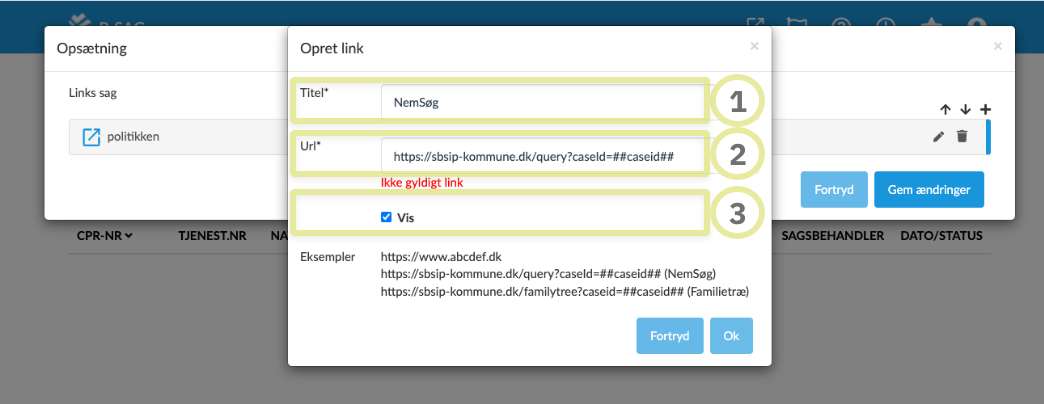
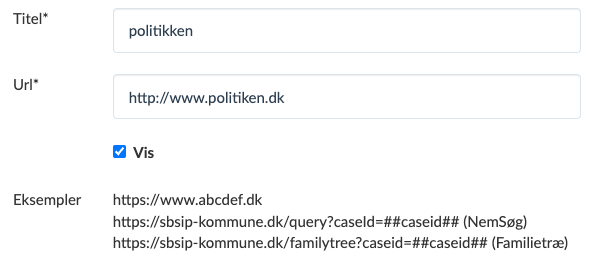
Når du vil oprette et nyt links skal du udfylde
en titel til linket, det er det som vises i webklienten
Url, den webadresse du vil linke til
Vil du senere skjule et link uden at slette det, så kan du blot fjerne markeringen i boksen Vis
Særlige referencer
I Webklienterne har du mulighed for at lave specifikke links.
Hvis du fx ønsker at åbne NemSøg med udgangspunkt i en given sag, så kan du bruge en formel, som ligner den angivet i eksemplet på billedet til højre.
Eksempel: Fra B&U-sag til NemSøg
Du kan eksempelvis tilføje parter i NemSøg på følgende måde.
NB: Dette eksempel kan kun bruges, hvis webklienterne ligger samme sted i jeres organisation.
Opret nyt link
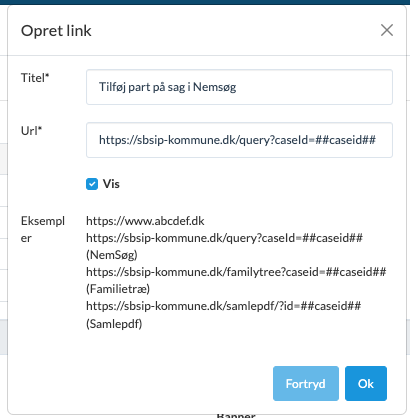
Du opretter først et nyt link og giver det et passende navn.
Kopier fra eksempel
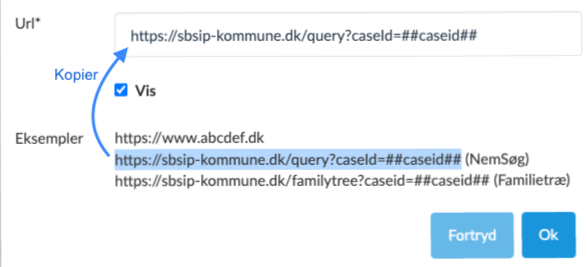
Først kopierer du tekst bidden fra det relevante eksempel. I dette tilfælde er det teksten fra NemSøg, som kopieres og indsættes i feltet Url.
Kopier fra webklientens webadresse
Nu kopierer du den første del af teksten fra adresselinjen i din browser. Du skal have det stykke med der starter med
https://
og det sidste du skal have med er
.dk
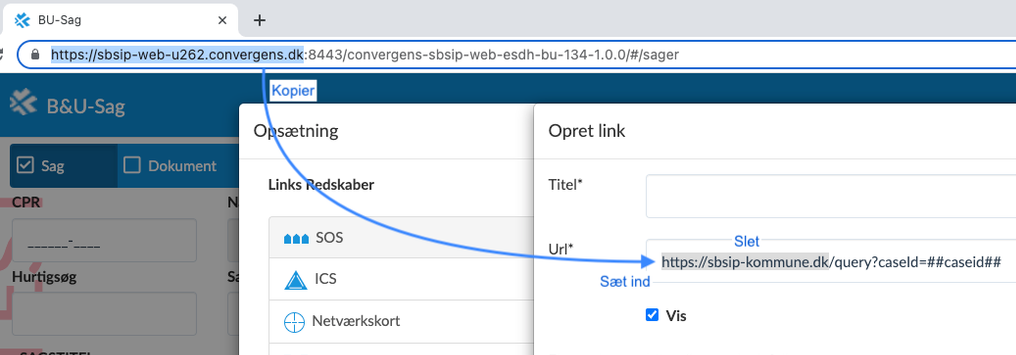
Link til NemSøg
Du kan nu, når du står på en sag, klikke på linket og åbne Nemsøg med et klik og derfra tilføje parter til sagen.
Visning af parts telefonummer
Der er mulighed for at vise eller skjule telefonnummer i listen over parter på en sag.
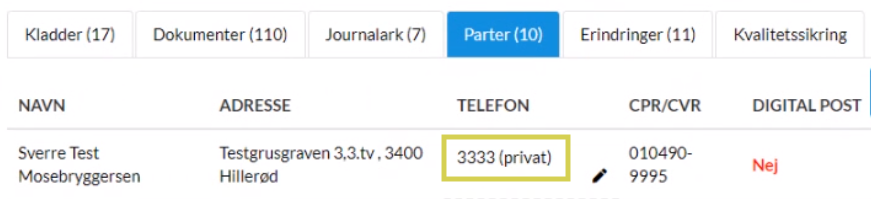
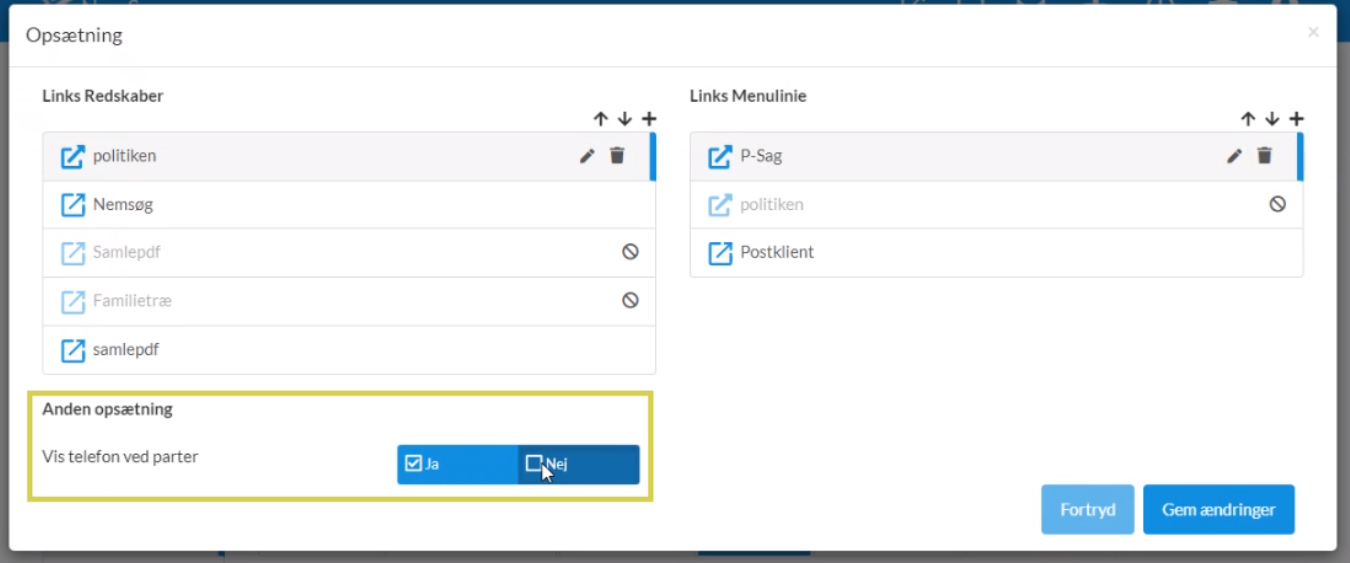
Vis eller skjul
Det forgår helt simpelt ved, at du under opsætning vælger Ja eller Nej til udsagnet “Vis telefon ved parter”.
Infobanner
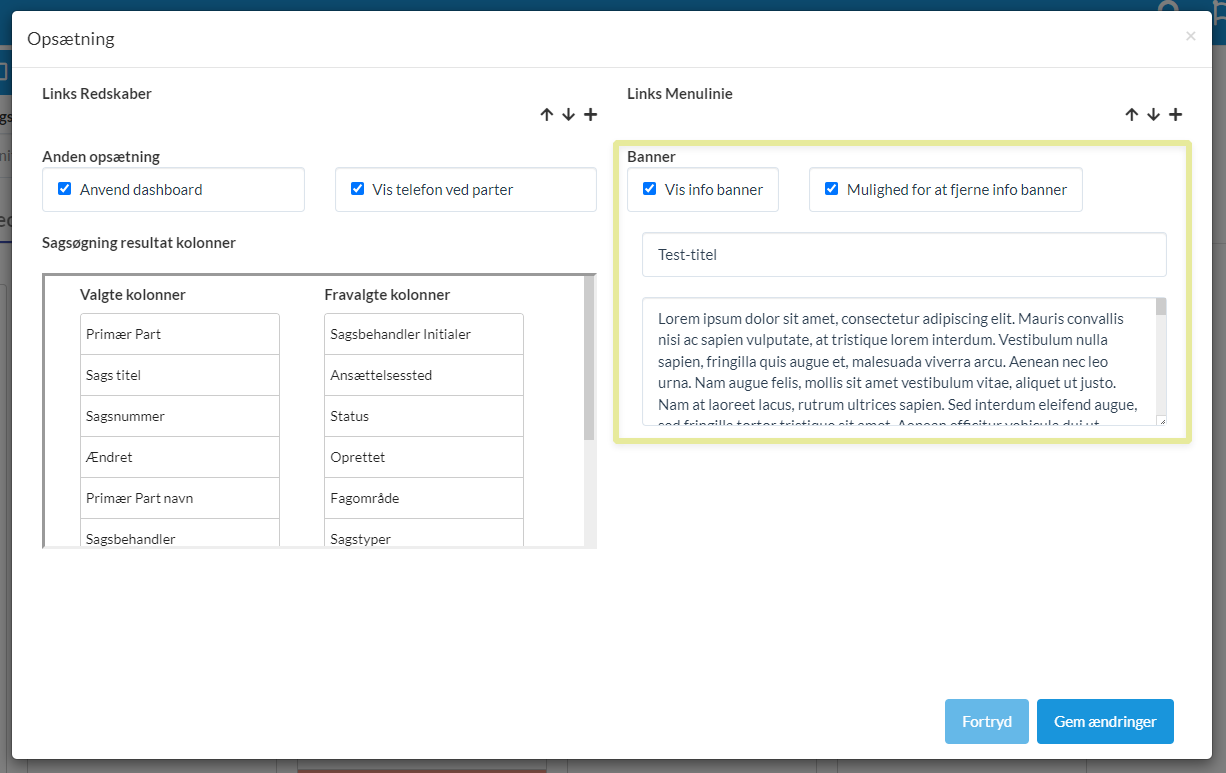
Der kan aktiveres en info-banner, som bliver fremvist, når brugeren tilgår applikationen.
Der er følgende muligheder:
Vis infobanner: Aktiverer visningen.
Mulighed for at fjerne banner: Brugeren kan lukke banneret og arbejde videre i applikationen.
Titel: Her angives titel.
Tekstfelt: Her angives brødtekst.
Viste kolonner i tabeller
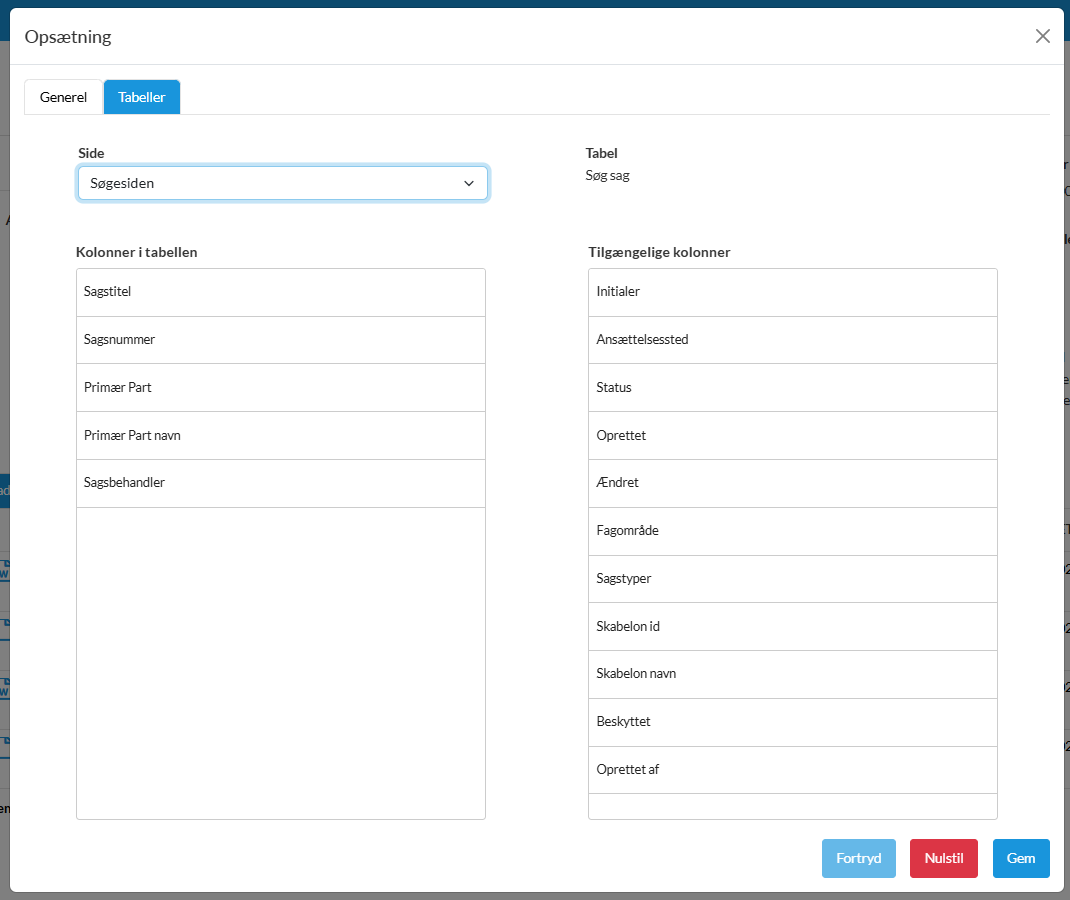
Herunder er det muligt, at bestemme hvilke felter der skal vises i tabellen ved søgning på sager, samt ved visning af kladder, dokumenter og journalnotater på en sag.
Vælg hvilken side, det drejer sig om. Det kan enten være søgesiden eller sagsvisning.
Ved sagsvisning, vælg tabel: Kladder, dokumenter eller journalnotater.
Klik og træk det ønskede sagsfelt til “Valgte kolonner”, for at det bliver vist i tabellen ved søgning på sager.
Klik og træk det ønskede sagsfelt til “Fravalgte kolonner”, for at det bliver fjernet i tabellen ved søgning på sager.
Klik og træk det ønskede sagsfelt op eller ned i “Valgte kolonner”, for at bestemme kolonnens placering i tabellen. Det øverste element vil være placeret, som den første kolonne.
Flere opsætningsmuligheder
I A-Sag er det muligt at tilpasse en række ting til jeres organisation.
Det er beskrevet herunder. Gældende for alle disse er, at du skal kontakte SBSYS support for at få lavet denne opsætning.
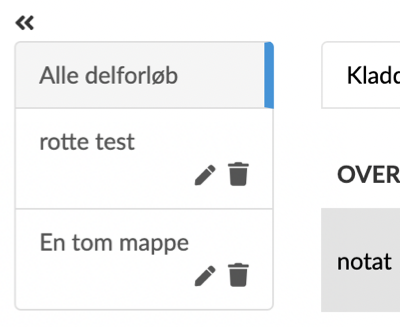
Delforløb
Delforløb kan slåes til eller fra for hele løsningen
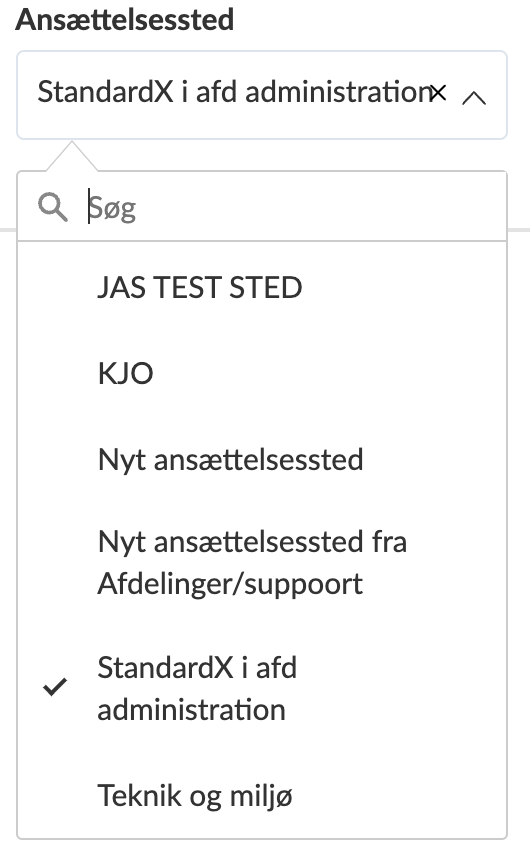
Default valgt ansættelsessted
Det er mulig, at angive om ansættelsessted, skal sættes op som default i søgefunktionerne
Sagstyper i løsningen
Det kan på organisationsniveau angives hvilke sagstyper webklienten skal vise