.png)
Dokumenter
Her finder du Dokumenter
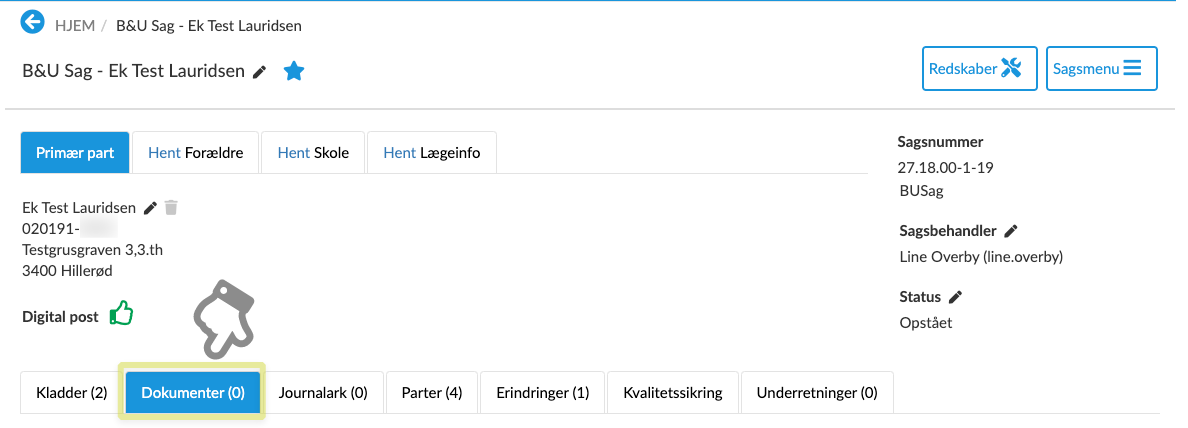
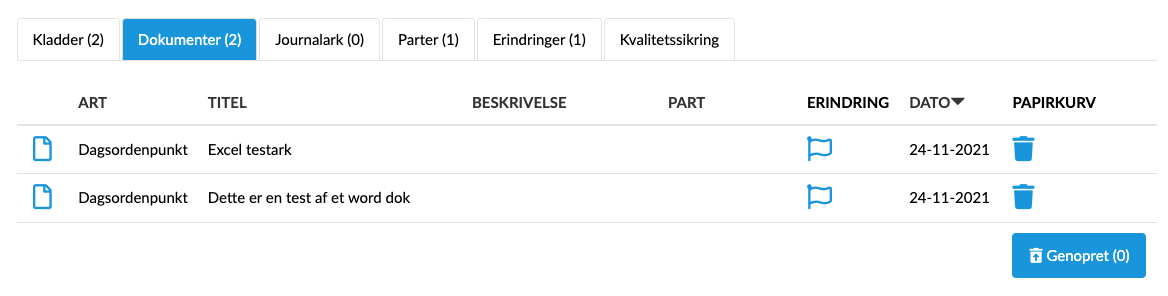
På dokumentoversigten ses dokumentets Art, Titel, Beskrivelse, Partens navn, evt. Erindring og Dato.
Papirkurv
Du har mulighed for at lægge dokumentet i papirskurven, ved at klikke på ikonet
Erindring
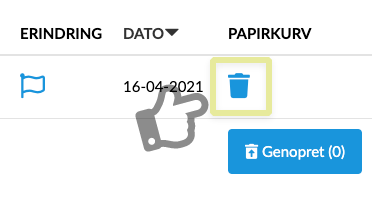
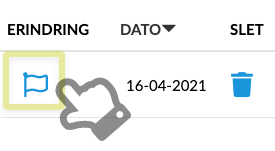
Du kan tilføje en erindring, eller redigere en eksisterende, ved at klikke på ikonet for Erindring
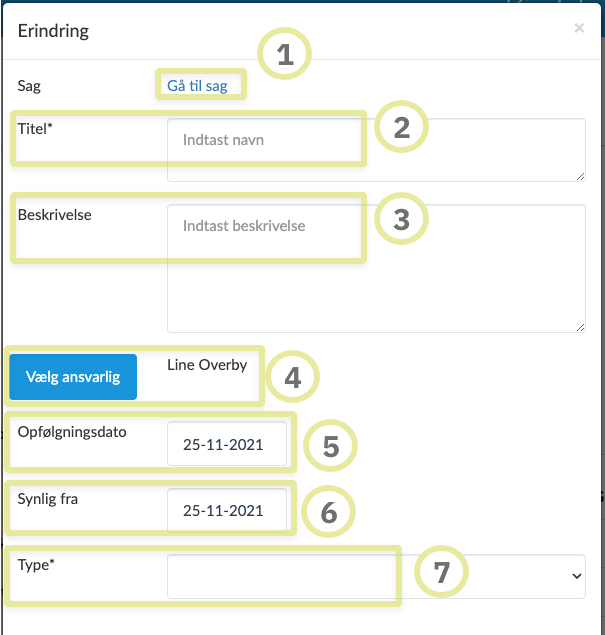
Erindringen åbnes i et dialogvindue og der har du en række muligheder:
gå til sag
skrive en titel til erindringen
lave en beskrivelse
se og ændre den ansvarlige
se og redigere opfølgningsdatoen
se og redigere dato for hvornår erindringen skal være synlig fra
se og ændre typen
Dokumentfunktioner
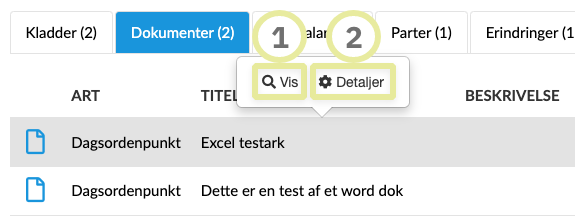
Når du klikker på et dokument har du mulighed for at
få det vist
se en detaljevisning af dokumentet
Detaljevisning af dokument
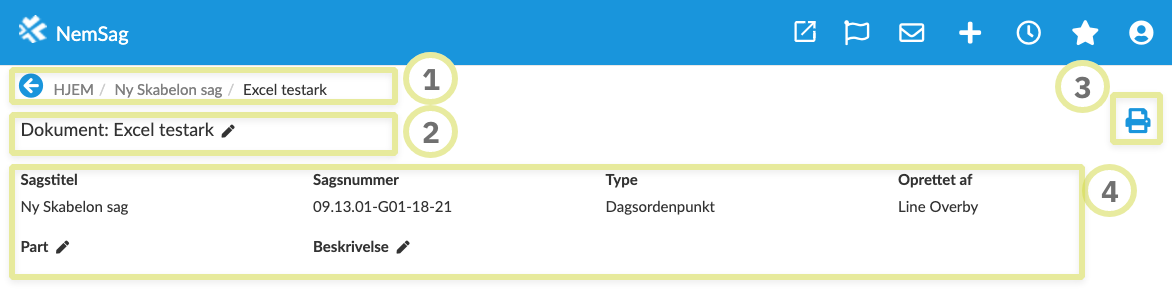
Når du åbner et dokument vises en række standard funktioner og oplysninger.
Øverst findes en såkaldt “bread crumb-path”, som er en sti, hvor du ved at klikke på indholdet kan navigere rundt.
Dokumentets titel findes her, samt muligheden for at redigere den ved at klikke på blyanten.
Du kan også printe dokumentet
Følgende oplysninger er synlige
Sagtitel
Sagnummer
Type
Oprettet af
Part (kan redigeres)
Beskrivelse (kan redigeres)
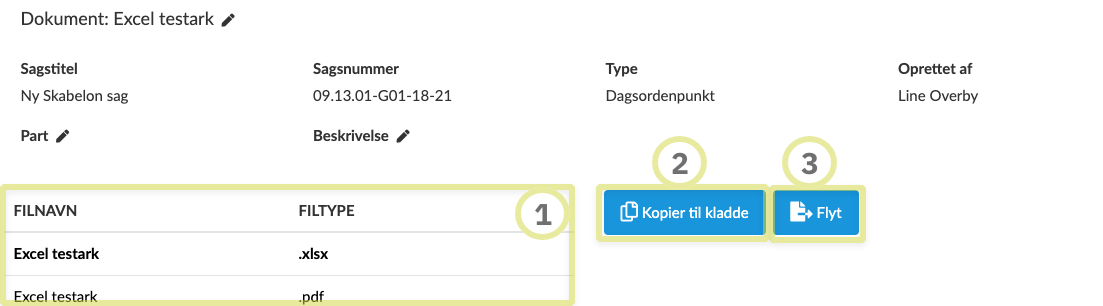
Herudover har du mulighed for:
at få vist en fil i listen, ved at klikke på den
kopiere den til en kladde
flytte den til en anden sag
Tilføj dokument
Klik på fanebladet, for at tilføje et nyt dokument.

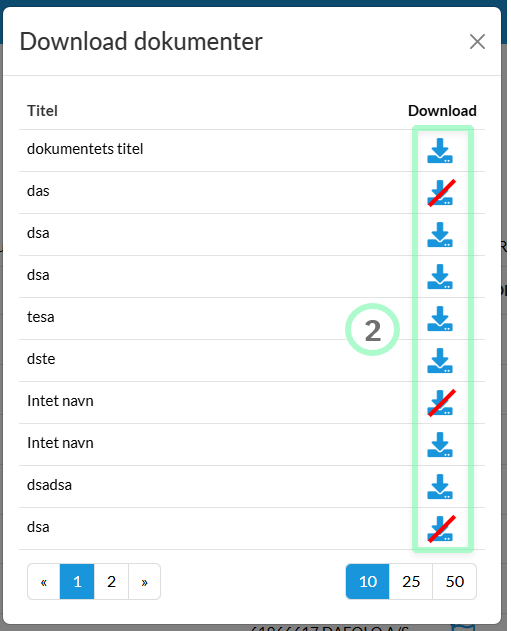
Download dokumenter
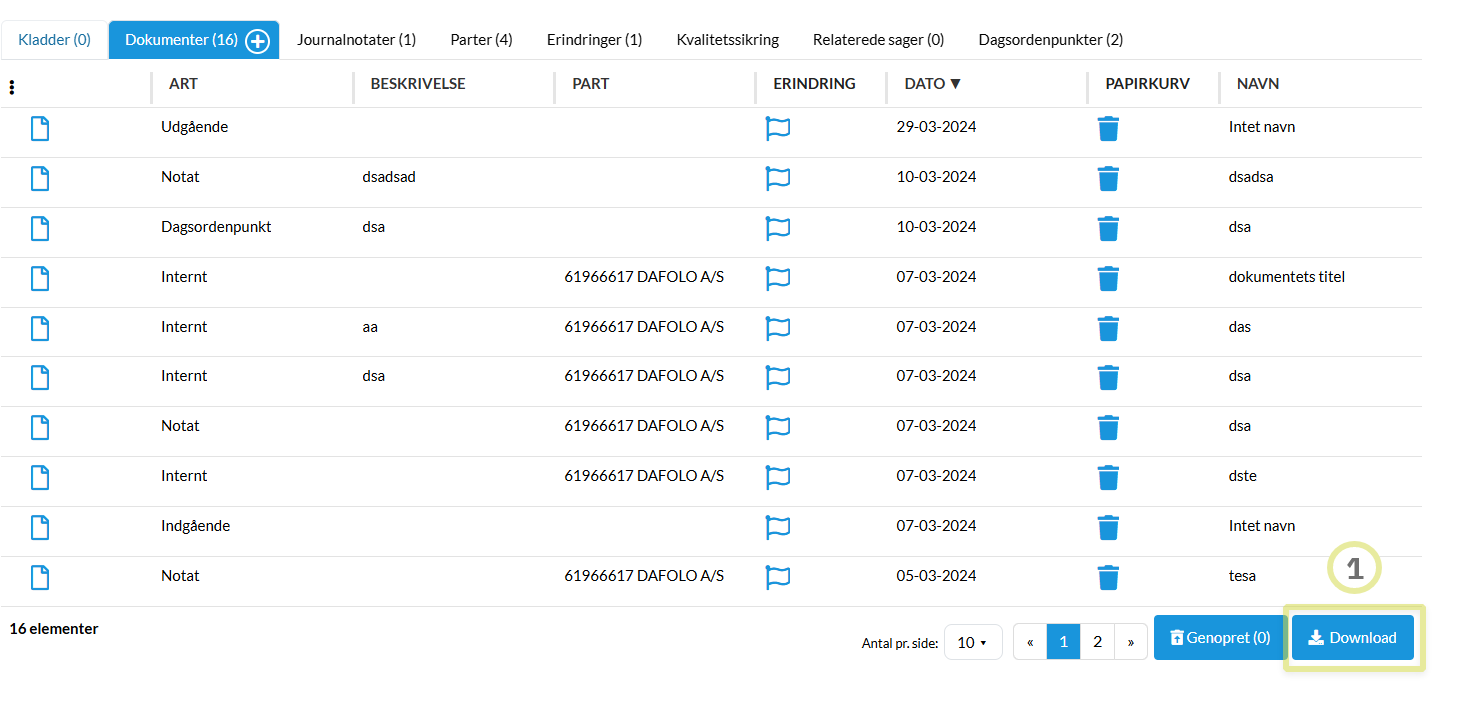
Klik på knappen “Download”.
Her vises en liste med sagens dokumenter. På højre side, klik på download-ikonet, for at gemme det lokalt. Nogle dokumenter kan ikke downloades. Dette illustreres med en rød streg over download-ikonet.
Journaliser notat
Det er muligt, at skrive et notat og journalisere det, som et dokument.
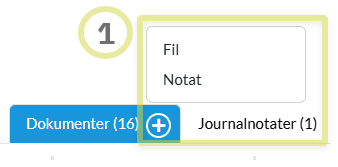
Klik på plus-ikonet i fanebladet og vælg “Notat” i dropdown-menuen. Herefter vises en dialog til oprettelse af notatet.
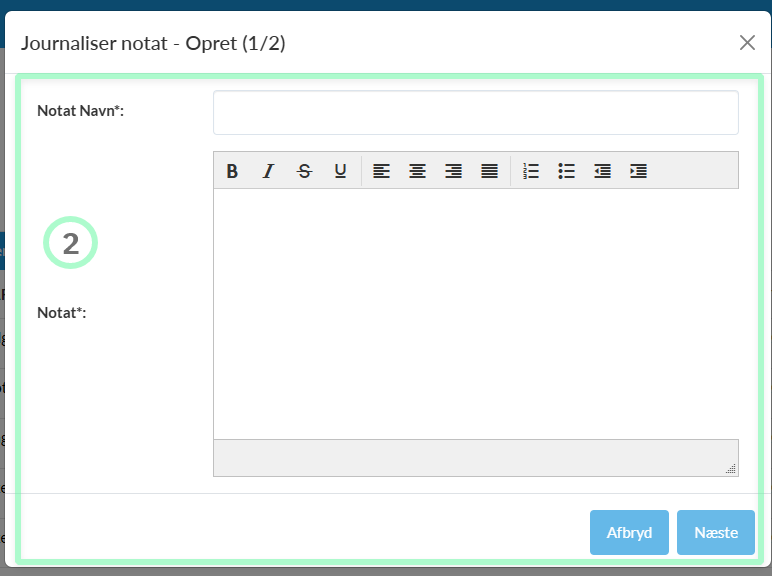
Udfyld notatets navn og tekstindhold.
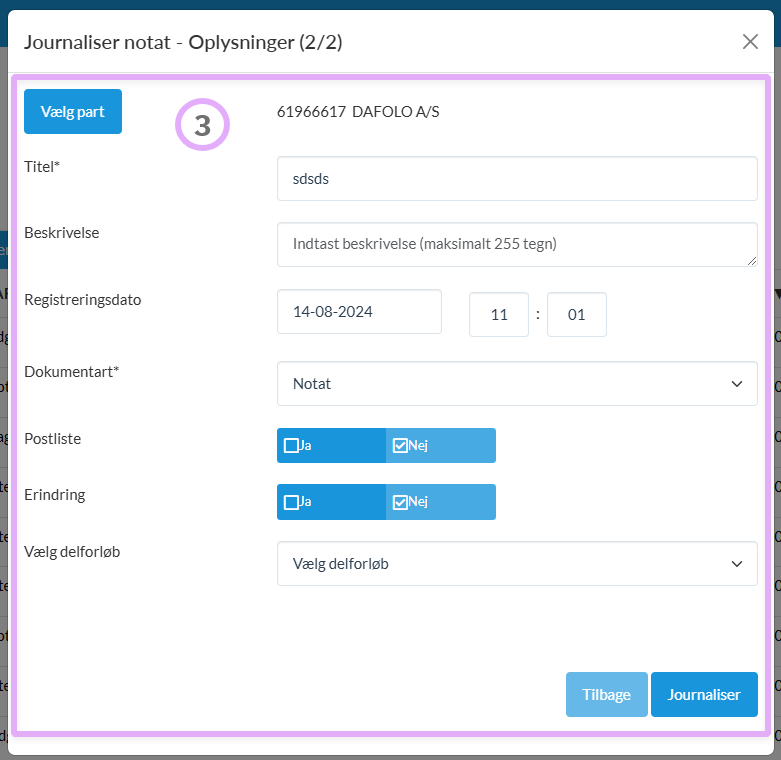
Udfyld dokumentoplysninger: Part, beskrivelse, registreringsdato, dokumentart, postliste, erindring og delforløb. Klik på knappen “Journaliser” for at færdiggøre oprettelsen af notatet.