.png)
Send Digital post og fjernprint
Sådan kan du sende Digital post og fjernprint
Tilføje modtager
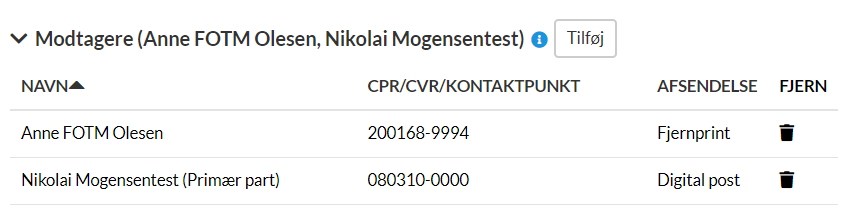
Under sektionen “Modtagere” ses et overblik over de valgte parter, som vil modtage forsendelsen.
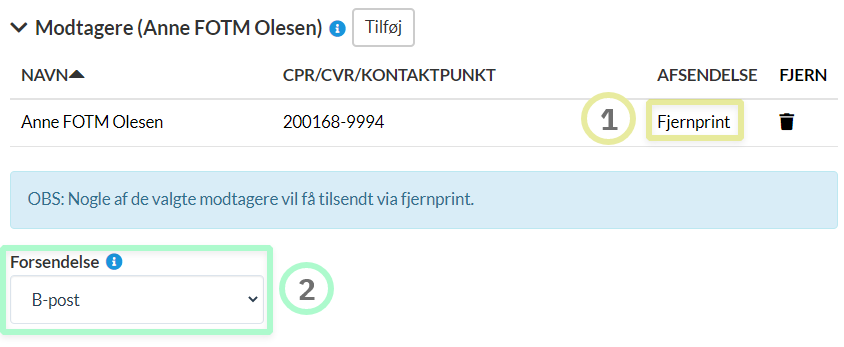
Tabellen i nedenstående billede viser oplysninger om de enkelte modtagere, og hvorvidt de vil modtage forsendelsen, som digital post eller fysisk brev via. fjernprint:
Vælg modtagere
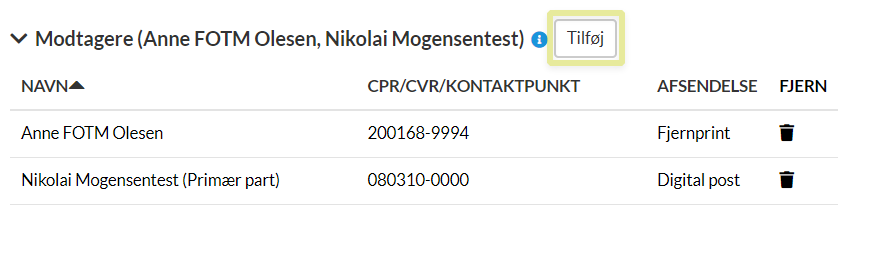
Klik på knappen ”Tilføj”.
Faneblade
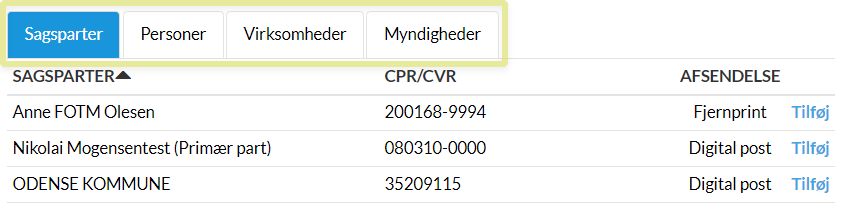
I sidepanelet til venstre kan du søge efter modtagere under fanebladene sagsparter , personer, virksomheder, myndigheder.
Under det første faneblad “Sagsparter”, findes en liste over parter i den pågældende sag, som kan tilføjes til modtagerlisten.
Søgefelt
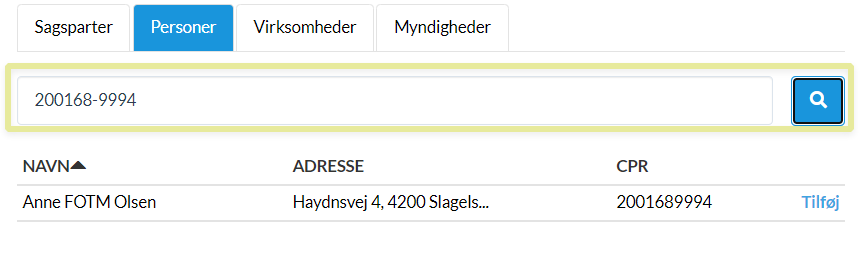
I søgefeltet vil der være mulighed for at søge på CPR, CVR, navne og adresser. Søgeresultaterne vil blive vist i en tabel nedenunder.
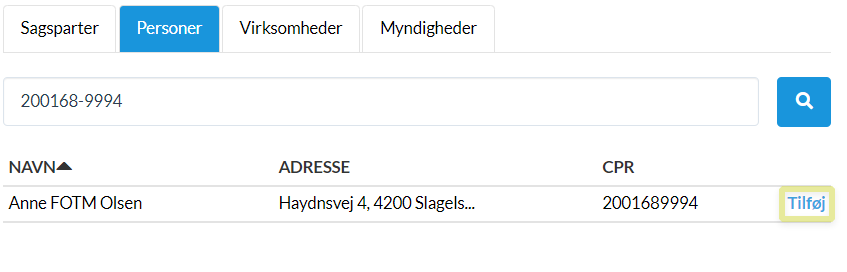
Personer
Klik på tilføj for at tilknytte den ønskede modtager.
Virksomheder
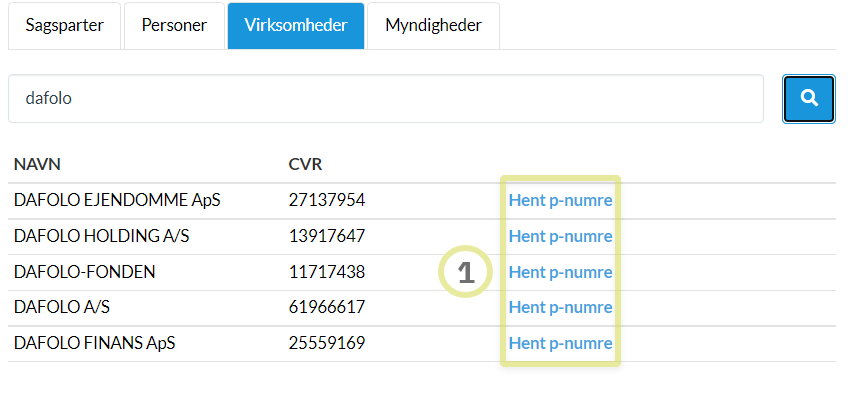
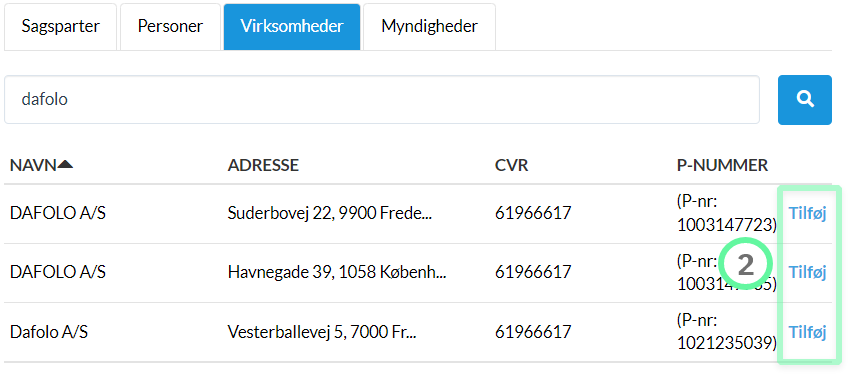
Når det drejer sig om en virksomhed, skal der først klikkes på ”hent p-numre”, hvorefter der vises en liste over forretningsenheder for den søgte virksomhed.
Klik derefter på “Tilføj” uden for den ønskede forretningsenhed.
Myndigheder
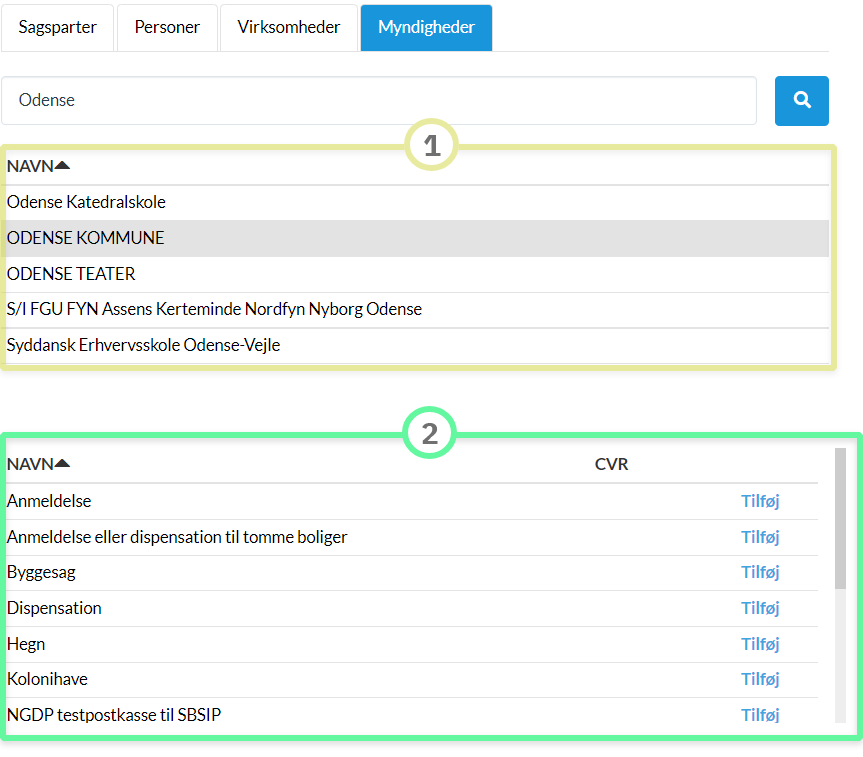
Vælg den ønskede myndighed
Til det ønskede kontaktpunkt
Valgte modtagere
Valgte modtagere vil fremgå i en liste under sektionen “Modtagere”. Her vil det også fremgå, om en modtager vil få tilsendt post via. fjernprint under kolonnen “Afsendelse”. Ydermere kan en valgt modtager fjernes fra listen.

Modtagere med fjernprint som afsendelse
I oversigten vises, om afsendelsen til en part vil ske via. fjernprint.
Der vil være mulighed for at vælge, om brevet via. fjernprint skal sendes som B-post eller A-post. Bemærk, at A-post vil være dyrere.
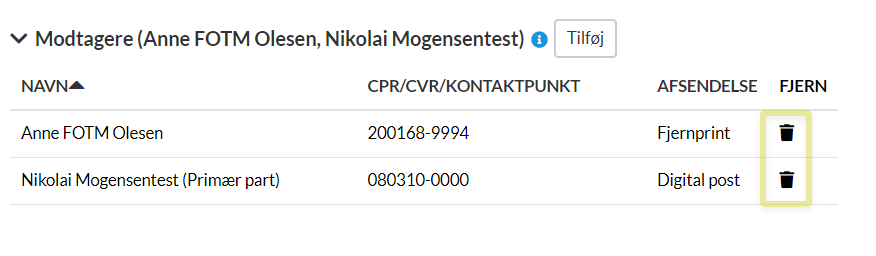
Fjern modtager
Klik på ikonet under kolonnen “Fjern”, for at fravælge en modtager fra listen.
Dokument
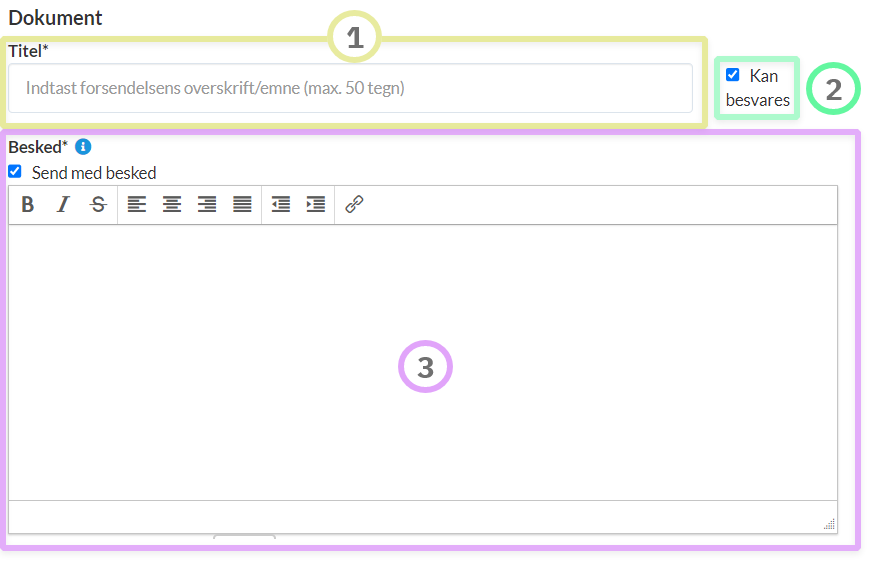
Titel på forsendelsen
Valg af om forsendelsen kan besvares af modtageren.
Besked, hvor der kan vælges at skrive en tekst eller upload en fil.
Skriv besked
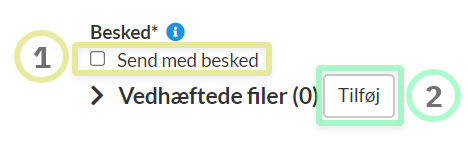
Sørg for at tjekboksen “Send med besked” er markeret.
Benyt tekstområdet til at skrive din besked. Brug evt. de tekstformateringer, som er tilgængelige i værktøjslinien
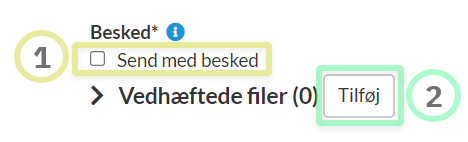
Upload fil
Vedhæftning af fil
Sørg for at tjekboksen “Send med besked” ikke er markeret.
Klik på knappen “Tilføj” for at åbne sidepanel til vedhætning af filer.
Søgning af fil
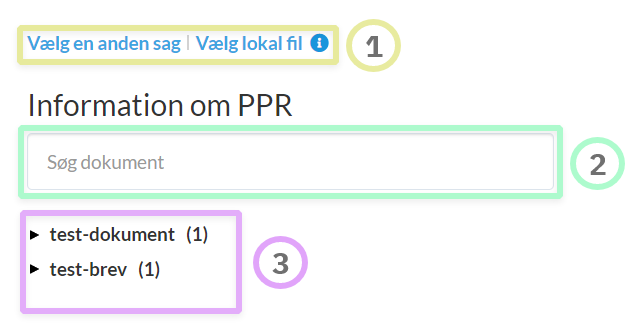
I sidepanelet til venstre vises de filer, som er omfattet i den aktuelle sag.
Der er følgende muligheder:
Valg af filer fra en anden sag og upload af lokale filer fra computer.
Søgning af dokumenter i den aktuelle sag.
Visning af filer i den aktuelle sag. Klik på det trekantede ikon, for at udfolde dokument.
Valg af fil fra en anden sag
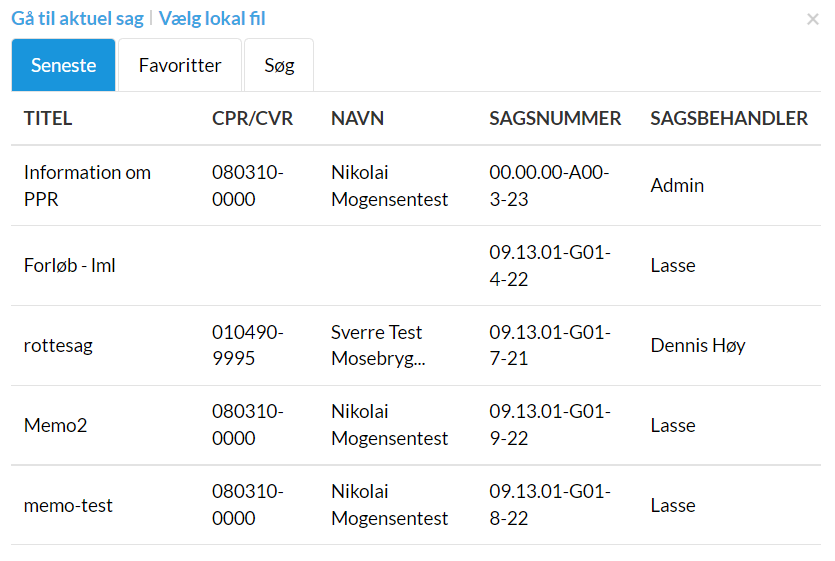
Klik på “Vælg en anden sag”.
Der er mulighed for at finde frem til filer fra andre sager under 3 faneblade:
Seneste: Viser en liste med seneste sager. Ved at klikke på en sag, vil man kunne se sagens filer.
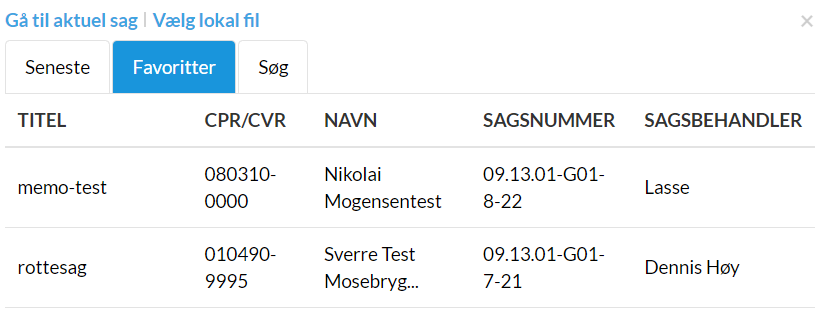
Favoritter: Fungerer på samme måde som fanebladet “Seneste”, dog med favoritsager istedet.
Søg: Under dette faneblad er der mulighed for at finde frem til sager via de fremviste søgefelter.
Seneste
Favoritter
Søg
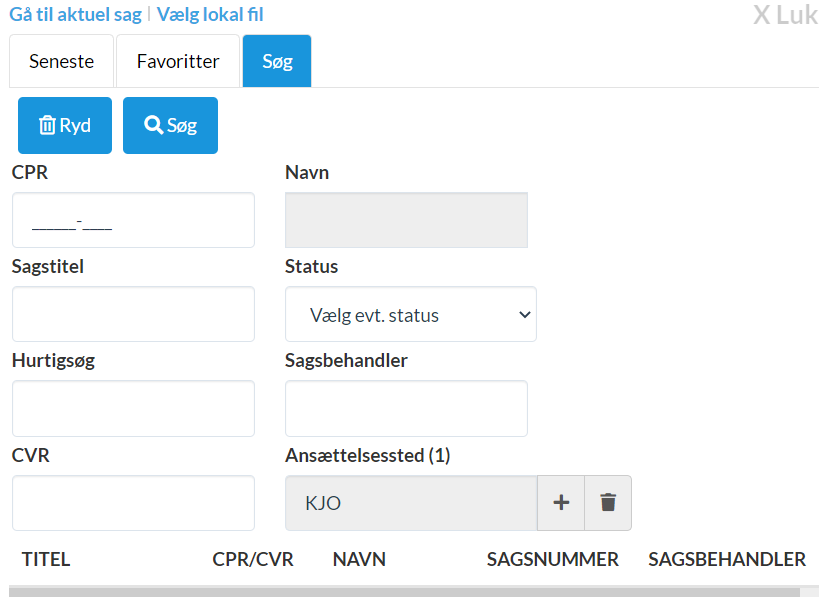
Tilføj bilag
Der kan vedhæftes 9 filer som bilag på en samlet størrelse af 75 mb.
Når der er valgt en modtager, som får tilsendt brevet via. fjernprint, vil der blot kunne vedhæftes filtypen pdf.
Klik på knappen “Tilføj”
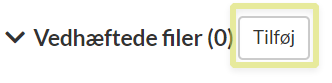
Sidepanelet viser de filer, som er omfattet i den aktuelle sag.
Der er følgende muligheder (se billede til højre):
Valg af filer fra en anden sag og upload af lokale filer fra computer.
Søgning af dokumenter i den aktuelle sag.
Visning af filer i den aktuelle sag.
Søgning af filer fra andre sager er beskrevet her: https://brklub.atlassian.net/wiki/spaces/SBSIPDOKU/pages/4207708293/A-Sag+140+2.0.0+-+Dokument#S%C3%B8gning-af-fil
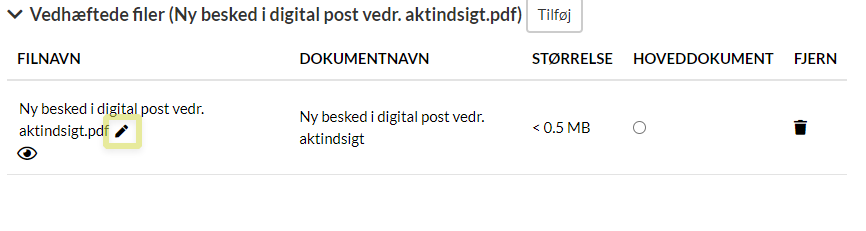
Filnavnet vil som udgangspunkt være navngivet efter dokumentnavnet i SBSYS. Der er mulighed for at ændre dette ved at klikke på blyant-ikonet uden for filnavnet i bilagsoversigten. Herefter vil man blive præsenteret for en dialog, hvor det ønskede filnavn kan angives.
Blyant-ikonet åbner for redigering af filnavnet:
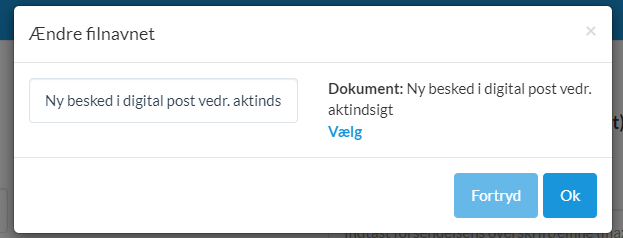
Der kan skrives et nyt filnavn eller klikkes på “Vælg” for at anvende dokumentnavnet fra SBSYS.
Ved angivelse af brevtype, får man som afsender mulighed for at tilføje yderligere informationer, som vil fremgå i modtagerens visningsklient. Det kan for eksempel være et link til en selvbetjeningsløsning.
Brevtyper
Afgørelse
Når afgørelse er valgt, kan afsenderen indsætte links til selvbetjeningsløsning og klageblanket, samt vælge en klagefrist.

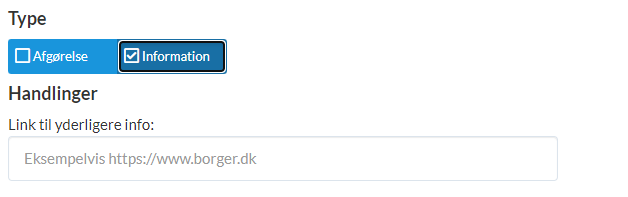
Information
Når information er valgt, kan der blot indsættes et link til yderligere information.
Afsender
Feltet “Afsender” kan udfyldes, for at specificere, hvem der har afsendt forsendelsen. Dette kunne eksempelvis være navnet på en bestemt forvaltning, arbejdsområde eller afdeling. Modtageren vil kunne se dette navn i visningsklienten. Undlader man, at udfylde feltet, vil afsenderen være navnet på kommunen.